Diseñar publicaciones para redes sociales
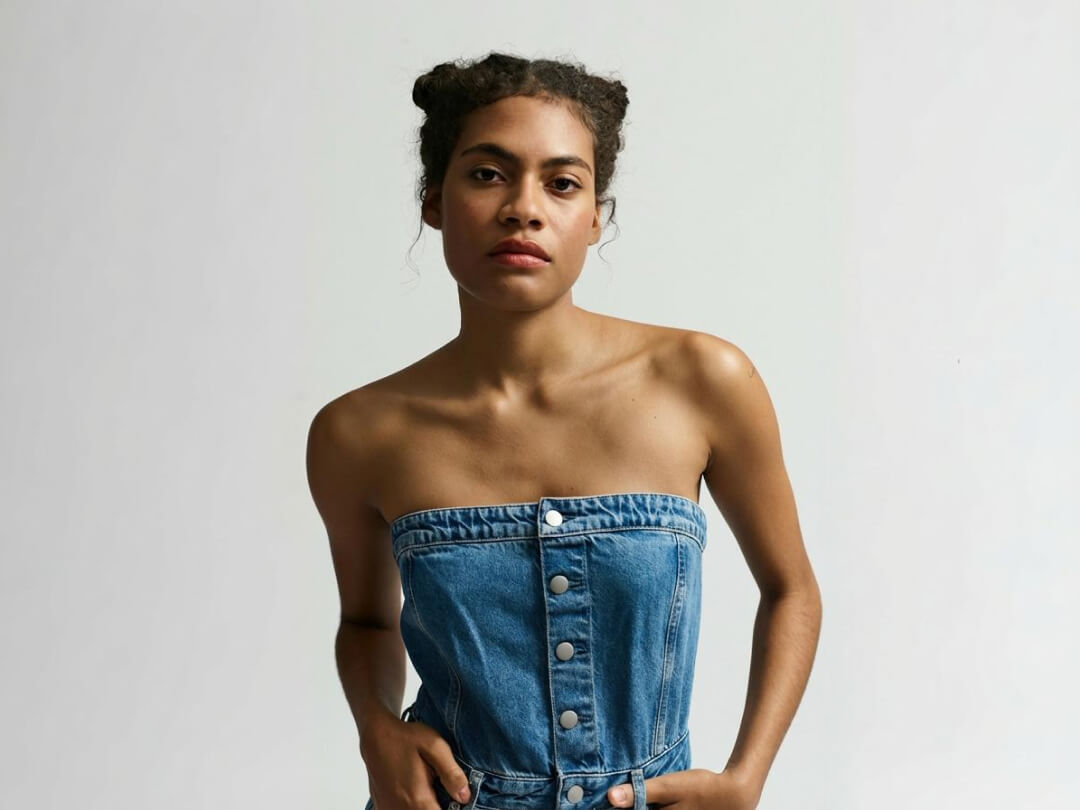
Crear publicaciones atractivas para redes sociales ya no es un lujo reservado a las grandes marcas con un equipo de diseño detrás. Hoy, un vendedor de Vinted, una pequeña tienda online o un community manager que gestiona cinco cuentas a la vez necesitan producir decenas de imágenes cada semana, todas coherentes, bien dimensionadas y capaces de detener el scroll. La buena noticia es que el diseño de redes sociales se ha democratizado: con un método claro y dos o tres herramientas bien elegidas, cualquiera puede crear contenido visual profesional sin saber abrir Photoshop. La mala noticia es que la mayoría de la gente improvisa, sube fotos mal recortadas, mezcla estilos y se pregunta por qué sus publicaciones no funcionan.
En esta guía vamos a ver, de forma concreta y sin relleno, cómo diseñar publicaciones que funcionen de verdad: qué formatos usar en cada red en 2026, qué pasos seguir desde la idea hasta la imagen final, qué herramientas comparar según tu nivel, cómo aplicar todo esto a un caso real de e-commerce, y qué errores frecuentes te están costando alcance sin que lo sepas. El objetivo es que termines de leer con un sistema reproducible, no con una lista de inspiración vacía.
Qué significa realmente “diseñar para redes sociales”
Diseñar para redes sociales no es hacer una imagen “bonita”. Es resolver un problema de comunicación bajo unas restricciones muy específicas: tu publicación compite con cientos de estímulos en un feed infinito, se ve en una pantalla pequeña, se consume en menos de dos segundos y, encima, cada plataforma la recorta y comprime a su manera. Un buen diseño no es el que gana premios, sino el que comunica un mensaje claro en ese contexto hostil.
Esto cambia las reglas respecto al diseño tradicional. Aquí importan más la jerarquía visual (qué se ve primero), el contraste (que el texto se lea incluso en una miniatura) y la coherencia (que tu cuenta tenga una identidad reconocible) que la sofisticación técnica. Una publicación con una foto limpia, un titular legible y un color de marca constante rinde mejor que una pieza recargada de efectos.
Conviene distinguir tres grandes tipos de contenido visual, porque cada uno se diseña distinto:
- Contenido de feed (posts): la imagen cuadrada o vertical que aparece en tu perfil y en el muro de tus seguidores. Es tu escaparate permanente.
- Contenido efímero (stories y reels): vertical, a pantalla completa, pensado para consumirse y desaparecer. Tolera más espontaneidad.
- Contenido de marca fija (portadas, avatares, banners): los elementos que casi no cambian pero que definen la primera impresión de tu cuenta.
Tener clara esta separación evita el error más común: usar la misma imagen para todo y que se vea cortada o descentrada en la mitad de los sitios. Cada pieza nace con una intención y un sitio donde vivirá; diseñarla sin saber dónde se publicará es como cortar una tela sin haber tomado las medidas.
Los formatos y tamaños que necesitas en 2026
El primer pilar técnico del diseño en redes es el tamaño correcto. Subir una imagen con las dimensiones equivocadas provoca recortes automáticos que cortan cabezas, esconden el texto o pixelan la pieza. En 2026 las plataformas han ido convergiendo hacia formatos más verticales, porque el consumo es móvil. Esta tabla resume las medidas de referencia más útiles:
| Red / formato | Dimensiones (px) | Relación | Uso principal |
|---|---|---|---|
| Instagram feed vertical | 1080 × 1350 | 4:5 | Posts (ocupa más pantalla) |
| Instagram cuadrado | 1080 × 1080 | 1:1 | Posts clásicos, carruseles |
| Instagram Reels / Stories | 1080 × 1920 | 9:16 | Vídeo vertical, efímero |
| Facebook post horizontal | 1200 × 630 | ~1.91:1 | Enlaces, noticias |
| Facebook post vertical | 1080 × 1350 | 4:5 | Feed móvil |
| Facebook portada | 820 × 312 | — | Cabecera de página |
Tres principios prácticos a recordar sobre formatos:
- Diseña en vertical por defecto. El formato 4:5 (1080 × 1350) ocupa más espacio en el feed móvil que el cuadrado y, por tanto, capta más atención. Si tienes que elegir un solo formato para empezar, ese.
- Trabaja siempre a 1080 px de ancho mínimo. Es el ancho que la mayoría de plataformas usan como base. Por debajo, tu imagen se verá borrosa; muy por encima, solo añades peso sin mejorar la nitidez visible.
- Deja márgenes de seguridad. No pongas texto ni elementos clave en los bordes ni en las esquinas: las interfaces (botones de “me gusta”, nombres de usuario, barras de stories) tapan esas zonas.
Sobre el tipo de archivo, la regla simple es: JPG para fotografías reales (pesa menos y se comprime bien), PNG para diseños con texto, logos o fondos planos (mantiene los bordes nítidos y permite transparencia), y MP4 para todo lo que sea vídeo o animación.
Si vas a profundizar en cómo adaptar una misma imagen a varios formatos sin rehacerla desde cero, te será útil la guía sobre redimensionar imagen, donde explicamos cómo reencuadrar para cada red conservando lo importante en el centro.
Método paso a paso para crear una publicación
Improvisar es lo que diferencia a quien tarda una hora en un post de quien produce diez en ese mismo tiempo. Este es un flujo de trabajo reproducible que puedes aplicar a casi cualquier publicación.
Paso 1: define el objetivo y el mensaje
Antes de abrir ninguna herramienta, responde a una pregunta: ¿qué quiero que haga quien vea esto? ¿Que compre, que guarde el post, que comente, que se entere de una promoción? El objetivo determina el diseño. Un post para vender lleva precio y llamada a la acción; uno para generar comunidad lleva una pregunta. Resume el mensaje en una sola frase. Si no cabe en una frase, tu publicación intentará decir demasiado y no dirá nada.
Paso 2: prepara la imagen base
La mayoría de las publicaciones parten de una foto: un producto, una persona, un lugar, una captura. Aquí es donde se gana o se pierde la calidad. Limpia la imagen antes de diseñar sobre ella:
- Quita o cambia el fondo si distrae o no encaja con tu estética. Un fondo desordenado arruina hasta el mejor titular.
- Recorta para centrar el sujeto y eliminar lo accesorio.
- Elimina objetos molestos (un cable, una mano, un logo ajeno) que rompan la limpieza.
Para esta fase de limpieza, una herramienta como Pixelcut en español resulta muy práctica porque resuelve en un par de clics tareas que en un editor tradicional llevan minutos: separar el sujeto del fondo automáticamente, aplicar un borrador mágico para tapar elementos sobrantes o ampliar una foto de baja resolución sin que se pixele. Si tu punto de partida es una foto de catálogo, el flujo natural es primero limpiarla y luego maquetar el texto encima.
Paso 3: elige formato y plantilla
Con la imagen lista, decide el formato según dónde vas a publicar (revisa la tabla anterior) y parte de una plantilla o de una retícula. No empieces con un lienzo en blanco: define una estructura de zonas (zona de imagen, zona de titular, zona de logo/CTA) y respétala en todas tus piezas. Esa repetición es la que crea identidad de marca.
Paso 4: añade texto con jerarquía
El texto en redes se lee en diagonal y a toda velocidad. Aplica jerarquía:
- Un titular grande con el mensaje principal (máximo 5-7 palabras).
- Un subtítulo o apoyo más pequeño, opcional.
- Una llamada a la acción clara si el objetivo es conversión (“Compra ahora”, “Desliza”, “Link en bio”).
Usa como mucho dos tipografías y asegúrate de que el texto contrasta con el fondo. Si el fondo es una foto con zonas claras y oscuras, añade una franja de color semitransparente o una sombra detrás del texto para garantizar la legibilidad.
Paso 5: aplica tu identidad visual
Aquí entra la coherencia. Usa siempre la misma paleta de colores (dos o tres colores principales), la misma tipografía y, si tienes, tu logo en una posición fija. Un perfil donde cada post parece de una marca distinta transmite amateurismo. Si todavía no tienes una identidad definida, empieza por lo más básico: un logo. Nuestra guía para crear logo explica cómo conseguir uno reconocible aunque no sepas diseñar.
Paso 6: revisa, exporta y comprueba
Antes de publicar, mira la pieza reducida al tamaño de una miniatura: si el titular sigue siendo legible y se entiende el mensaje, está bien. Exporta en el formato adecuado (JPG o PNG según el caso) y, muy importante, previsualiza dentro de la propia app antes de publicar, porque la compresión de cada plataforma puede alterar colores y nitidez.
Comparación de herramientas según tu nivel
No existe “la mejor herramienta”, sino la mejor para tu caso. Estas son las categorías y cuándo conviene cada una.
Editores todo-en-uno con plantillas. Son el punto de partida para la mayoría. Permiten maquetar, escribir texto y exportar sin conocimientos previos, gracias a sus bibliotecas de plantillas. Canva es el referente en este terreno por su facilidad y catálogo. Su límite aparece cuando necesitas un control fino o cuando trabajas con muchas fotos de producto que requieren limpieza.
Editores de foto con IA. Su fuerza no es maquetar, sino preparar las imágenes: quitar fondos, mejorar calidad, borrar objetos, ampliar resolución. Son el complemento ideal del editor de plantillas, especialmente para quien vende productos y necesita fotos limpias de forma rápida desde el móvil. Si quieres ver el panorama completo de esta categoría, hicimos una comparativa en la guía de editor de fotos con IA.
Editores avanzados de escritorio. Photoshop y similares ofrecen control total, pero tienen una curva de aprendizaje alta y no están pensados para producir volumen rápido. Solo merecen la pena si haces diseño profesional a diario.
Herramientas de programación. No diseñan, pero son parte del flujo: planifican y publican el contenido a la hora prevista. Diseñar y programar son dos pasos distintos; conviene tener una herramienta para cada uno y no mezclarlos en la misma sesión de trabajo.
Esta es la comparativa resumida:
| Tipo de herramienta | Mejor para | Curva | Limitación |
|---|---|---|---|
| Editor con plantillas | Maquetar posts rápido | Baja | Poco control sobre fotos |
| Editor de foto con IA | Limpiar y mejorar imágenes | Muy baja | No es para maquetar texto largo |
| Editor avanzado de escritorio | Diseño profesional fino | Alta | Lento para volumen |
| Programador de publicaciones | Planificar contenido | Media | No diseña |
Si dudas específicamente entre las dos opciones más populares para empezar, tenemos un análisis dedicado en Pixelcut vs Canva que explica para qué destaca cada una y cómo se complementan dentro de un mismo flujo de trabajo.
Caso práctico: publicaciones para una tienda online
Veamos cómo aplicar todo esto a un escenario muy concreto: tienes una tienda de accesorios y quieres lanzar una serie de posts para promocionar un producto nuevo. Tus fotos son de móvil, con fondos de tu casa, y necesitan parecer profesionales.
Flujo recomendado:
- Fotografía el producto con luz natural sobre cualquier superficie. No te obsesiones con el fondo todavía.
- Limpia cada foto. Quita el fondo original y sustitúyelo por un fondo blanco o de color liso para que el producto destaque. Esto es esencial en e-commerce: un fondo blanco homogéneo da sensación de catálogo serio. El proceso completo lo detallamos en la guía de fondo blanco foto producto.
- Mejora la resolución si la foto salió pequeña o algo borrosa, para que se vea nítida incluso ampliada en el feed.
- Crea una plantilla de marca con tu logo en una esquina fija, tu color corporativo en una franja y un espacio reservado para el precio y el nombre del producto.
- Genera variaciones colocando distintos productos en la misma plantilla. Así toda la serie es coherente y la produces en minutos.
- Adapta los formatos: una versión 4:5 para el feed, una 9:16 para stories con un “Desliza para comprar”.
En este flujo, las fases 2 y 3 son las que más tiempo ahorran con un editor de IA: separar el producto del fondo y dejarlo sobre blanco es justo el tipo de tarea repetitiva donde la automatización marca la diferencia. Quien vende sabe que producir veinte fichas de producto a mano es inviable; con un buen flujo, es cuestión de una tarde. Si quieres profundizar en cómo conseguir imágenes de venta que conviertan, la guía de foto de producto entra en detalle sobre encuadre, luz y presentación.
Errores frecuentes que están hundiendo tu alcance
Muchos perfiles publican con constancia y aun así no crecen. Estos son los fallos de diseño más habituales y cómo corregirlos.
Texto ilegible en miniatura
El error número uno. Diseñas en pantalla grande, todo se lee perfecto, pero en el feed la imagen se reduce y el titular se vuelve ilegible. Solución: menos texto, más grande, con alto contraste. Comprueba siempre la versión miniatura antes de publicar.
Fondos sucios o incoherentes
Fotos con fondos desordenados, cada una de un color distinto, sin unidad. Esto rompe la identidad de tu cuenta. Solución: unifica fondos. Para producto, fondo blanco o liso; para lifestyle, una estética constante. Si necesitas cambiar el ambiente de una foto sin rehacerla, mira cómo cambiar fondo foto de forma rápida.
Imágenes pixeladas o estiradas
Subir una foto pequeña y dejar que la plataforma la estire, o recortar una imagen ya recortada. El resultado es borroso y poco profesional. Solución: parte siempre de la máxima resolución posible y, si la foto es pequeña, amplíala con IA antes de usarla. Lo explicamos en la guía de ampliar imagen.
Demasiados estilos a la vez
Cinco tipografías, siete colores, efectos por todas partes. El exceso de elementos confunde y resta profesionalidad. Solución: limita tu paleta a dos o tres colores y a dos tipografías. La restricción es lo que da elegancia.
Ignorar las zonas de interfaz
Poner el logo o el texto justo donde la app coloca botones y nombres de usuario, que acaban tapándolos. Solución: respeta los márgenes de seguridad, sobre todo en stories y reels, donde la interfaz ocupa más.
Marcas de agua o logos ajenos
Reutilizar imágenes con marcas de agua de bancos de fotos o capturas con logos de terceros transmite descuido y puede dar problemas. Solución: usa imágenes propias o libres, y si una foto tuya tiene una marca de agua antigua que quieres limpiar, consulta cómo quitar marca de agua correctamente.
Trucos para producir más y mejor
Una vez dominas lo básico, estos trucos multiplican tu eficiencia y la calidad percibida.
- Trabaja por lotes. Reserva un bloque de tiempo para producir varias piezas de golpe usando la misma plantilla. Cambiar de tarea constantemente (foto, texto, programación) ralentiza muchísimo. Producir en serie es la clave de los perfiles que parecen tener un equipo detrás.
- Crea un kit de plantillas. Diseña 3-5 plantillas reutilizables (post de producto, post de cita, post de oferta, story de novedad) y limítate a rellenarlas. La coherencia llega sola y ahorras horas.
- Usa carruseles para dar más valor. Un carrusel de varias imágenes suele generar más interacción que un post único porque el usuario desliza y pasa más tiempo en él. Diseña la primera imagen como un gancho.
- Reaprovecha una pieza en varios formatos. Una buena imagen base puede convertirse en post 4:5, story 9:16 y miniatura. No diseñes tres veces; reencuadra. El recorte inteligente es tu aliado, y la guía de recortar imagen te ayuda a hacerlo sin perder lo esencial.
- Mejora la nitidez antes de publicar. Las plataformas comprimen y degradan las imágenes. Subir una versión bien definida compensa esa pérdida. Si una foto se ve algo apagada o con ruido, pásala por una mejora de calidad: lo detallamos en mejorar calidad foto.
- Prueba mockups para presentar productos. Si vendes algo digital o quieres presentar tu producto en contexto (en una pantalla, en una mano, sobre una mesa), un mockup eleva mucho la percepción. Mira cómo crear mockup sin equipo de fotografía.
- Borra distracciones de última hora. A veces la foto perfecta tiene un detalle molesto que no viste al disparar. Un borrador rápido lo soluciona; la guía de borrar objetos de fotos muestra cómo hacerlo limpiamente. Y si necesitas separar un sujeto para montarlo en otra composición, quitar fondo es el primer paso.
Cómo encajar todo en un flujo de trabajo semanal
Para no quemarte ni publicar de forma irregular, organiza tu producción visual en un sistema sencillo y repetible:
- Lunes — planificación. Decide qué vas a publicar esa semana y qué objetivo tiene cada pieza. Apunta el mensaje de cada una en una frase.
- Martes — preparación de imágenes. Reúne y limpia todas las fotos del lote: fondos, recortes, mejoras, borrados. Deja las imágenes base listas.
- Miércoles — maquetación. Monta todas las piezas sobre tus plantillas. Trabaja en serie, formato por formato.
- Jueves — revisión y programación. Comprueba cada pieza en miniatura, exporta y prográmala a las horas previstas con tu herramienta de planificación.
- Resto de la semana — interacción. Responde comentarios y mensajes. El diseño atrae, pero la comunidad se construye conversando.
Este ritmo separa claramente las dos fases que más se mezclan y más tiempo hacen perder: preparar imágenes y maquetar. Tratarlas como pasos distintos, con su herramienta cada una, es lo que convierte el caos de publicar a última hora en un proceso ordenado y sostenible. No es una cuestión de inspiración, sino de organización: cuando cada paso tiene su momento y su herramienta, la calidad deja de depender de tener un buen día.
El diseño para redes sociales recompensa la constancia con método más que el talento puntual. No necesitas ser diseñador: necesitas un sistema de formatos correctos, unas plantillas coherentes, un flujo para limpiar tus imágenes y la disciplina de revisar antes de publicar. Con eso, tus publicaciones dejarán de pasar desapercibidas y empezarán a trabajar para ti.
Preguntas frecuentes
¿Qué tamaño debo usar para una publicación de Instagram en 2026?
El formato más recomendable es el vertical 4:5 (1080 × 1350 px), porque ocupa más espacio en el feed móvil y capta más atención que el cuadrado clásico (1080 × 1080). Para stories y reels usa el vertical completo 9:16 (1080 × 1920). En todos los casos, trabaja con un ancho mínimo de 1080 px para evitar que la imagen se vea borrosa tras la compresión.
¿Necesito saber diseño para crear buenas publicaciones?
No. Lo que necesitas es un método, no talento artístico. Con plantillas reutilizables, una paleta de dos o tres colores fija, formatos correctos y la costumbre de revisar la pieza en miniatura antes de publicar, cualquiera produce contenido coherente y profesional. La constancia con un sistema sencillo rinde más que la creatividad puntual sin orden.
¿Cuántos colores y tipografías debo usar en un post?
Como norma general, limítate a dos o tres colores principales y a un máximo de dos tipografías en toda tu cuenta. Esa restricción es precisamente lo que transmite elegancia y crea una identidad reconocible. El exceso de estilos, fuentes y efectos confunde la lectura y hace que tu perfil parezca amateur.
¿Por qué se ven mal mis imágenes después de subirlas?
Casi siempre por dos motivos: subiste una imagen demasiado pequeña que la plataforma estiró, o la compresión de la red degradó una pieza que ya iba justa de calidad. La solución es partir siempre de la máxima resolución posible, ampliar con IA las fotos pequeñas antes de usarlas y exportar en el formato adecuado (JPG para fotos, PNG para diseños con texto).
¿Quieres probarlo con tus propias fotos?
Pixelcut quita el fondo, crea fotos de producto y retoca tus imágenes en segundos.
Probar Pixelcut gratis →Preguntas frecuentes
¿Qué tamaño debo usar para una publicación de Instagram en 2026?+
El formato más recomendable es el vertical 4:5 (1080 × 1350 px), porque ocupa más espacio en el feed móvil y capta más atención que el cuadrado clásico (1080 × 1080). Para stories y reels usa el vertical completo 9:16 (1080 × 1920). En todos los casos, trabaja con un ancho mínimo de 1080 px para evitar que la imagen se vea borrosa tras la compresión.
¿Necesito saber diseño para crear buenas publicaciones?+
No. Lo que necesitas es un método, no talento artístico. Con plantillas reutilizables, una paleta de dos o tres colores fija, formatos correctos y la costumbre de revisar la pieza en miniatura antes de publicar, cualquiera produce contenido coherente y profesional. La constancia con un sistema sencillo rinde más que la creatividad puntual sin orden.
¿Cuántos colores y tipografías debo usar en un post?+
Como norma general, limítate a dos o tres colores principales y a un máximo de dos tipografías en toda tu cuenta. Esa restricción es precisamente lo que transmite elegancia y crea una identidad reconocible. El exceso de estilos, fuentes y efectos confunde la lectura y hace que tu perfil parezca amateur.
¿Por qué se ven mal mis imágenes después de subirlas?+
Casi siempre por dos motivos: subiste una imagen demasiado pequeña que la plataforma estiró, o la compresión de la red degradó una pieza que ya iba justa de calidad. La solución es partir siempre de la máxima resolución posible, ampliar con IA las fotos pequeñas antes de usarlas y exportar en el formato adecuado (JPG para fotos, PNG para diseños con texto).