Ampliar una imagen sin perder calidad con IA
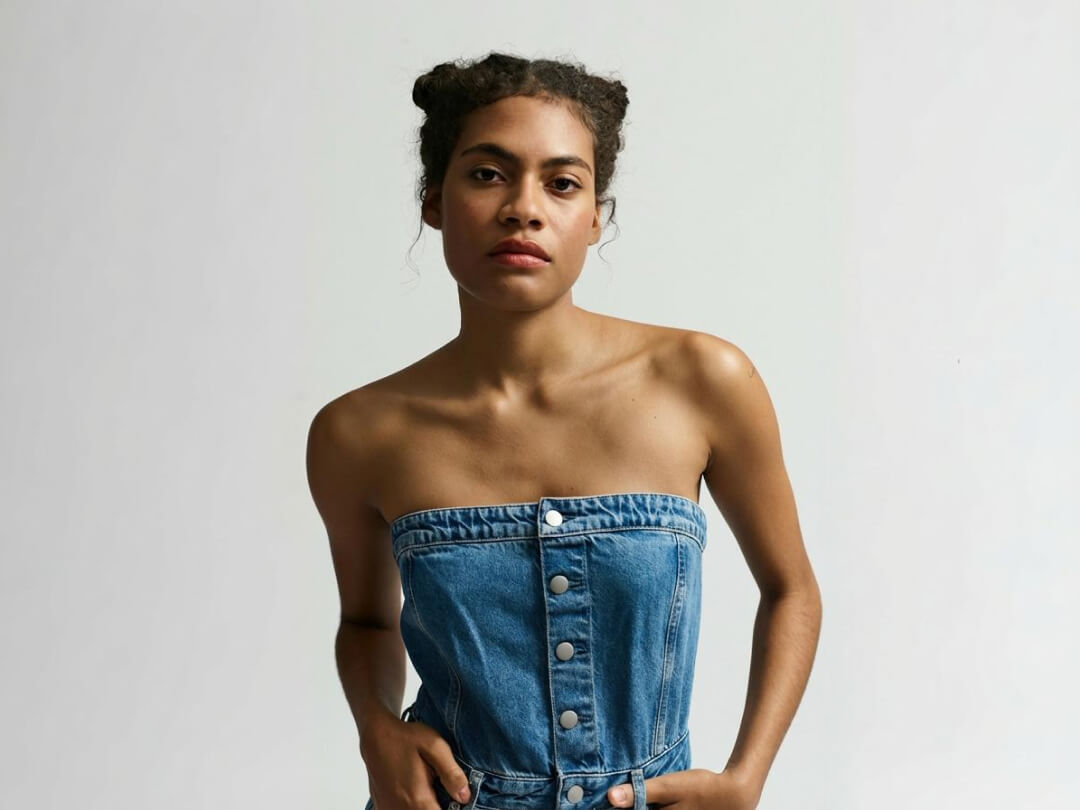
¿Alguna vez has intentado ampliar una imagen y el resultado ha quedado borroso, pixelado o con bordes dentados? Es uno de los problemas más comunes al trabajar con fotos: tienes una imagen pequeña (una foto antigua, una captura de pantalla, una imagen descargada de internet o una foto de producto de baja resolución) y la necesitas más grande para imprimirla, publicarla en tu tienda online o usarla en una campaña. El método clásico —estirar la imagen en cualquier editor— solo agranda los píxeles existentes, por lo que el resultado pierde nitidez. La buena noticia es que en 2026 la inteligencia artificial ha cambiado las reglas del juego: hoy puedes ampliar una imagen sin perder calidad, e incluso recuperar detalles que antes no se apreciaban. En esta guía completa verás qué significa realmente ampliar una imagen con IA, cómo funciona la tecnología por dentro, un método paso a paso, una comparación de herramientas, el caso concreto del e-commerce, los errores más frecuentes y varios trucos para obtener el mejor resultado posible.
Qué significa “ampliar una imagen sin perder calidad”
Para entender por qué la IA marca la diferencia, primero hay que tener claro qué ocurre cuando agrandas una foto.
Una imagen digital está formada por píxeles: pequeños cuadrados de color organizados en una rejilla. Cuando hablamos de “resolución” nos referimos al número de píxeles que componen la imagen, normalmente expresado como ancho × alto (por ejemplo, 800 × 600 píxeles). Cuanta más resolución, más información y más detalle puede mostrar la imagen a un tamaño grande.
El problema aparece cuando intentas mostrar una imagen pequeña a un tamaño mayor del que le corresponde. No hay píxeles suficientes para llenar el espacio, así que el software tiene que “inventar” la información que falta. Aquí es donde entran en juego dos enfoques muy distintos:
- Interpolación tradicional (los métodos bicúbico o Lanczos que usan la mayoría de editores clásicos): el programa calcula los nuevos píxeles haciendo una media de los píxeles vecinos. El resultado es una imagen más grande, pero con la misma cantidad de detalle real que la original. En la práctica, esto se traduce en bordes borrosos, texturas blandas y esa sensación de imagen “lavada”.
- Superresolución con IA: en lugar de promediar, un modelo entrenado con millones de pares de imágenes de baja y alta resolución reconstruye detalle plausible. Es decir, no se limita a estirar; predice cómo deberían verse los bordes, las texturas y las superficies, y genera píxeles nuevos coherentes con el contenido.
La diferencia es enorme. La interpolación clásica responde a la pregunta “¿qué color pongo entre estos dos píxeles?”. La IA responde a una pregunta más ambiciosa: “¿qué había realmente aquí y cómo debería verse a este tamaño?”.
Por qué estirar una imagen “a mano” casi nunca funciona
Una regla práctica muy conocida en diseño es que, sin IA, puedes ampliar una foto entre un 10% y un 15% antes de que la pérdida de calidad se note. Más allá de eso, los defectos se hacen visibles. Por eso, aumentar el tamaño de una imagen arrastrando una esquina en un editor convencional rara vez da buenos resultados: estás agrandando píxeles borrosos, no añadiendo detalle nuevo. La IA rompe esa limitación porque sí aporta información nueva basada en patrones aprendidos.
Ampliar no es lo mismo que redimensionar
Conviene aclarar dos conceptos que a menudo se confunden. Redimensionar es cambiar las dimensiones de una imagen, ya sea para hacerla más grande o más pequeña, y muchas veces se hace simplemente para adaptarla a un formato concreto (por ejemplo, recortar una foto a 1080 × 1080 para Instagram). Ampliar con el objetivo de ganar calidad implica algo más: aumentar el número de píxeles reales y útiles para que la imagen aguante un tamaño mayor sin degradarse. Reducir una imagen casi nunca da problemas, porque sobran píxeles; el reto está siempre en el sentido contrario. Si lo que buscas es preparar una misma foto para distintos canales con sus medidas exactas, esa tarea es más de redimensionado que de ampliación, y la tienes cubierta en la guía redimensionar imagen.
Cómo funciona la ampliación de imágenes con IA
Los ampliadores con IA modernos siguen, a grandes rasgos, un proceso de varias fases. Conocerlo te ayuda a entender tanto sus virtudes como sus límites.
- Análisis del contenido. El modelo escanea la imagen para identificar qué está mirando: caras, objetos, texturas, bordes. También detecta ruido y artefactos de compresión (los típicos bloques que deja el formato JPEG). No trata igual una zona de cielo liso que una zona con pelo o tejido.
- Limpieza. Antes de ampliar, muchos modelos reducen el ruido y los artefactos. Esto evita que esos defectos se amplíen junto con la imagen.
- Reconstrucción de detalle. Usando lo que aprendió durante el entrenamiento, el modelo rellena detalle de alta frecuencia: bordes nítidos donde deben ser nítidos, transiciones suaves donde deben serlo. Aquí es donde aparecen detalles que parecían perdidos: mechones de pelo, la trama de un tejido, las vetas de la madera.
- Generación de los nuevos píxeles. Finalmente, el modelo produce la imagen ampliada al factor elegido (2x, 4x, 8x…), combinando la información original con el detalle reconstruido.
La tecnología que hay detrás se basa en redes neuronales convolucionales profundas entrenadas con enormes conjuntos de imágenes emparejadas (versiones de baja y de alta resolución de la misma foto). Al haber visto millones de ejemplos, la red “sabe” qué aspecto suele tener una textura concreta a alta resolución y la reconstruye de forma convincente.
Detalle real frente a detalle “inventado”
Hay un matiz importante que conviene interiorizar para no llevarse sorpresas. La IA no recupera la información que existió en su día y se perdió: la regenera a partir de lo que ha aprendido que suele haber en imágenes parecidas. En la mayoría de fotos —paisajes, productos, texturas— el resultado es indistinguible de lo real y perfectamente válido. Pero en zonas con información muy específica e irrepetible (un texto pequeño, una matrícula, los rasgos exactos de una cara minúscula) la IA puede generar algo verosímil que no coincide con el original. Por eso, para usos en los que la fidelidad es crítica (documentos, pruebas, identificación), conviene tratar el resultado con prudencia: es una reconstrucción plausible, no una copia exacta de lo que hubo.
Factores de ampliación: 2x, 4x, 8x y más
La mayoría de herramientas te dejan elegir cuánto quieres ampliar:
- 2x: duplica el ancho y el alto. Es el factor más seguro y el que mejor conserva el aspecto natural. Ideal cuando la imagen de partida ya tiene una calidad decente.
- 4x: cuadruplica las dimensiones. Funciona muy bien en la mayoría de casos y es el punto dulce para fotos de producto y uso web/impresión moderada.
- 8x (o más): amplía de forma muy agresiva. Puede dar resultados espectaculares con buen material de origen, pero cuanto más alto el factor, mayor el riesgo de que la IA “invente” detalles que no encajan, sobre todo en imágenes muy pequeñas o muy degradadas.
La regla de oro: cuanto mejor sea la imagen de partida, mayor será el factor que puedes aplicar sin que se note. No esperes milagros al ampliar 8x una miniatura de 100 píxeles.
Método paso a paso para ampliar una imagen con IA
Aunque cada herramienta tiene su interfaz, el flujo de trabajo es prácticamente el mismo en todas. Estos son los pasos para hacerlo bien.
Paso 1: Parte de la mejor imagen posible
El resultado final depende muchísimo de la calidad de origen. Antes de ampliar:
- Usa siempre el archivo de mayor resolución que tengas, no una versión ya reducida o comprimida.
- Evita partir de capturas de pantalla pequeñas o de imágenes que ya han sido recortadas y guardadas varias veces.
- Si la imagen tiene mucho ruido o está muy comprimida, ten presente que la IA tendrá que trabajar más y el resultado puede variar.
Paso 2: Sube la imagen a la herramienta
Abre el ampliador con IA que elijas y carga tu archivo. Los formatos habituales son JPG, PNG y WEBP. Algunas herramientas tienen un límite de tamaño o de resolución de salida, así que revísalo si trabajas con imágenes grandes.
Paso 3: Elige el factor de ampliación
Selecciona 2x, 4x o el factor que necesites. Un buen punto de partida es 2x o 4x. Si dudas, empieza por 2x, evalúa el resultado y vuelve a ampliar si hace falta. Ampliar en dos pasos moderados suele dar un resultado más natural que un único salto enorme.
Paso 4: Aplica mejoras complementarias (opcional)
Muchas herramientas ofrecen ajustes adicionales además del escalado: reducción de ruido, recuperación de caras, aumento de nitidez o corrección de color. Actívalos con moderación. Si exageras la nitidez, por ejemplo, pueden aparecer halos en los bordes.
Paso 5: Procesa y descarga
Lanza el procesado y espera unos segundos. Cuando termine, compara siempre el antes y el después al 100% de zoom, no a la vista en miniatura. Solo a tamaño real verás si los detalles son convincentes o si la IA ha introducido artefactos. Si el resultado te convence, descarga el archivo en la máxima calidad disponible (preferiblemente PNG si necesitas máxima fidelidad, o JPG de alta calidad para web).
Paso 6: Prepara la imagen para su destino final
Una imagen ampliada para web no se prepara igual que una para imprimir. Más abajo, en la sección de impresión, verás cómo ajustar la resolución y los DPI según el uso.
Comparación de herramientas para ampliar imágenes
El mercado está lleno de ampliadores con IA, gratuitos y de pago. No existe una única “mejor” herramienta: depende de tu volumen de trabajo, de si necesitas resultados puntuales o en serie, y de tu caso de uso (web, impresión, e-commerce). Esta tabla resume los enfoques más habituales para ayudarte a decidir.
| Tipo de herramienta | Para quién es ideal | Ventajas | A tener en cuenta |
|---|---|---|---|
| App todo en uno (web + móvil) | Vendedores, community managers, pymes | Amplías y, en el mismo flujo, quitas fondo, pones fondo blanco o borras objetos | Pensada para rapidez, no para retoque fotográfico avanzado |
| Ampliadores online gratuitos | Uso puntual y ocasional | Sin instalar nada, resultado en segundos | Suelen tener marca de agua, límites de tamaño o de número de imágenes |
| Software profesional de escritorio | Fotógrafos, impresión de gran formato | Máximo control y calidad, lotes grandes | Curva de aprendizaje y, normalmente, de pago |
| Editores generalistas con función de ampliar | Quien ya usa una suite de diseño | Todo integrado en un mismo entorno | El escalado puede no ser tan especializado |
Para un flujo de trabajo de e-commerce o redes sociales —en el que no solo amplías, sino que también necesitas limpiar el fondo, uniformar las fotos o quitar elementos— una app todo en uno como Pixelcut en español resulta muy práctica, porque resuelve varias tareas en un mismo sitio y funciona tanto en web como en móvil. Si tu necesidad es de impresión profesional de gran formato y tiradas exigentes, un software de escritorio especializado puede darte un punto extra de control. Y si solo necesitas ampliar una imagen suelta de vez en cuando, una herramienta online gratuita te puede bastar.
Si todavía dudas entre una app sencilla y una suite de diseño completa, puede ayudarte nuestra comparativa Pixelcut vs Canva, donde analizamos para qué tareas brilla cada una. Y si lo que te interesa es la categoría más amplia de aplicaciones de retoque inteligente, en la guía editor de fotos con IA repasamos las opciones más completas del momento, varias de ellas con función de ampliado integrada.
Gratis frente a de pago: qué esperar de cada opción
Antes de elegir herramienta, conviene tener expectativas realistas. Las versiones gratuitas suelen ser perfectas para necesidades puntuales, pero acostumbran a imponer límites: marca de agua sobre el resultado, un tope en la resolución de salida, un número máximo de imágenes al día o una calidad ligeramente inferior en el modelo de IA. Las opciones de pago levantan esas restricciones, permiten procesar lotes y suelen ofrecer modelos más afinados y ajustes finos (recuperación de caras, control de la nitidez, salida a mayor resolución). La pregunta clave no es “¿cuál es mejor?”, sino “¿con qué frecuencia y para qué voy a ampliar imágenes?”. Para un vendedor que prepara decenas de fichas al mes, una herramienta de pago se amortiza enseguida; para alguien que necesita agrandar una foto familiar de vez en cuando, lo gratuito basta y sobra.
Caso práctico: ampliar fotos de producto para e-commerce
El comercio electrónico es probablemente el escenario donde la ampliación con IA aporta más valor real, y también donde más se nota un mal trabajo.
Los marketplaces y las plataformas de tienda online suelen exigir imágenes grandes y nítidas. Como referencia habitual, muchas tiendas trabajan con fotos de producto en torno a 2000 × 2000 píxeles, porque permiten activar el zoom y mostrar el producto con detalle. El problema es frecuente: tienes una foto del proveedor a baja resolución, o una imagen antigua de catálogo que se queda corta para los requisitos actuales. Ampliarla con IA te permite cumplir esos mínimos sin tener que repetir toda la sesión de fotos.
Un flujo típico para preparar una ficha de producto sería este:
- Amplía la foto del producto al tamaño que pide la plataforma (por ejemplo, 2x o 4x hasta alcanzar los 2000 px de lado).
- Quita el fondo para conseguir una imagen limpia y profesional. Si quieres dominar este paso, tienes una guía dedicada en quitar fondo.
- Coloca un fondo blanco uniforme, el estándar de la mayoría de marketplaces. Aquí entra de lleno la guía fondo blanco foto producto, que explica cómo lograr ese acabado de catálogo.
- Elimina cualquier objeto que sobre (una etiqueta de precio, un reflejo, un elemento de atrezo) con el borrador mágico. Tienes el detalle en borrar objetos de fotos.
- Redimensiona al formato exacto que necesite cada canal de venta o cada red social.
En este recorrido, herramientas como el escalador y el borrador mágico de Pixelcut encajan de forma natural, porque te permiten ampliar la imagen, quitar el fondo y dejarla lista para la ficha de producto sin saltar de una aplicación a otra. Para una visión global de cómo conseguir fotos de catálogo impecables, te recomendamos la guía foto de producto, que cubre iluminación, encuadre y postproducción.
Recuperar fotos antiguas de catálogo
Un caso muy concreto y rentable es el de las tiendas que arrastran un catálogo con años de antigüedad. Muchas fichas se crearon cuando una imagen de 600 u 800 píxeles se consideraba suficiente, y hoy esas fotos se ven pequeñas, blandas y poco profesionales en pantallas grandes y móviles de alta densidad. Rehacer toda la fotografía es caro y lento. Ampliar con IA esas imágenes —y, de paso, limpiarlas de ruido— permite modernizar el catálogo a una fracción del coste, manteniendo el producto reconocible. Eso sí, conviene revisar caso por caso: si la foto original es demasiado mala, a veces sale más a cuenta volver a fotografiar ese producto concreto.
¿Ampliar para web o para imprimir?
Es fundamental distinguir el destino de la imagen, porque cambia por completo lo que necesitas:
- Para web y redes, lo único que importa son los píxeles. Una imagen de 2000 px de lado a 72 PPI se ve perfecta en pantalla y carga rápido. No te obsesiones con los DPI aquí: en pantalla son irrelevantes.
- Para impresión, manda la combinación de píxeles y DPI (puntos por pulgada). El estándar de calidad para impresión cercana (un folleto, un packaging, una foto enmarcada) suele ser 300 DPI. Para gran formato visto de lejos (un cartel o una lona), se puede bajar de esa cifra sin que se note, porque la distancia de visión disimula el detalle.
La gran ventaja de la IA es que, al añadir píxeles reales y útiles, te permite que una imagen pequeña soporte un tamaño de impresión mayor del que admitiría con el simple estirado. Aun así, comprueba siempre que llegas a los DPI que pide tu imprenta para el tamaño final.
Errores frecuentes al ampliar imágenes
Estos son los fallos que más arruinan el resultado, y cómo evitarlos.
- Partir de una imagen ya degradada. Si la foto original está muy comprimida, recortada o llena de ruido, la IA tiene poco con lo que trabajar. Siempre que puedas, empieza por el archivo de mayor calidad disponible.
- Aplicar un factor demasiado alto de golpe. Saltar directamente a 8x desde una imagen minúscula es la receta perfecta para que aparezcan detalles inventados y texturas plásticas. Sube de forma gradual y evalúa.
- Juzgar el resultado en miniatura. A tamaño pequeño casi todo se ve bien. Revisa siempre al 100% de zoom para detectar artefactos, bordes raros o caras “demasiado suaves”.
- Confundir DPI con calidad en web. Subir los DPI de una imagen para pantalla no la mejora; solo los píxeles cuentan online. Reserva la preocupación por los DPI para la impresión.
- Abusar de la nitidez o de la recuperación de caras. Estos ajustes ayudan con moderación, pero en exceso producen halos, ojos artificiales o piel de plástico. Menos es más.
- Esperar que la IA “adivine” lo que nunca estuvo. La superresolución reconstruye detalle plausible, pero no es magia: no puede recuperar un texto ilegible ni una cara que en el original es una mancha de cuatro píxeles. En esos casos, el resultado será una invención, no una recuperación fiel.
- Guardar siempre en JPG de baja calidad. Si vas a seguir editando la imagen ampliada, exporta en PNG o en JPG de máxima calidad para no añadir nueva compresión encima.
Trucos para sacar el máximo partido a la ampliación con IA
Algunos consejos prácticos que marcan la diferencia entre un resultado mediocre y uno profesional:
- Limpia antes de ampliar. Si la imagen tiene ruido evidente, aplica primero una reducción de ruido (muchas herramientas lo hacen de forma automática). Ampliar el ruido solo lo hace más visible.
- Recorta lo innecesario primero. Si solo necesitas una parte de la imagen, recórtala antes de ampliar para que la IA concentre el detalle donde importa. Tienes una guía completa en recortar imagen.
- Combina ampliar con mejorar. A veces la imagen no solo es pequeña, sino que también está apagada o desenfocada. En esos casos, encadenar la ampliación con un proceso de mejora general ayuda mucho; para ello te será útil la guía mejorar calidad foto.
- Amplía en dos pasos moderados. En imágenes complicadas, dos ampliaciones de 2x suelen verse más naturales que un único salto de 4x.
- Adapta el resultado a cada canal. Una vez ampliada, redimensiona la imagen al formato concreto de cada red social o tienda. La guía redimensionar imagen recopila las medidas más útiles.
- Prueba con material variado. El rendimiento de la IA cambia según el tipo de imagen: las fotos de producto, los retratos, los paisajes y las ilustraciones se comportan de forma distinta. Haz una prueba pequeña antes de procesar un lote entero.
- Guarda siempre el original. Trabaja sobre copias y conserva el archivo de partida. Si un resultado no te convence, podrás volver a intentarlo con otros ajustes sin haber perdido nada.
Una palabra sobre los derechos de imagen
Que técnicamente puedas ampliar una imagen no significa que tengas derecho a usarla. Si la foto procede de internet, de un banco de imágenes o de un proveedor, comprueba la licencia antes de incorporarla a tu tienda o a una campaña. Ampliar y retocar una imagen no cambia su titularidad. Para las fotos de producto, lo más seguro es trabajar siempre con material propio o con imágenes que el fabricante te haya autorizado expresamente a utilizar.
En resumen
Ampliar una imagen sin perder calidad ya no es un imposible reservado a expertos en retoque. Gracias a la superresolución con IA, hoy puedes agrandar fotos pequeñas, antiguas o de baja resolución y obtener resultados nítidos y aprovechables, ya sea para tu tienda online, tus redes sociales o una impresión. La clave está en partir del mejor archivo posible, elegir un factor de ampliación sensato, revisar siempre el resultado a tamaño real y adaptar la imagen final a su destino. Y si tu trabajo va más allá del simple escalado —porque también necesitas quitar el fondo, poner un fondo blanco de catálogo o borrar objetos— una app todo en uno te permite resolver todo el flujo en un mismo lugar, sin complicaciones y tanto desde el ordenador como desde el móvil.
¿Quieres probarlo con tus propias fotos?
Pixelcut quita el fondo, crea fotos de producto y retoca tus imágenes en segundos.
Probar Pixelcut gratis →Preguntas frecuentes
¿Se puede ampliar una imagen sin perder calidad de verdad?+
Sí, dentro de unos límites. La interpolación clásica de los editores solo estira los píxeles existentes y produce bordes borrosos, pero la superresolución con IA reconstruye detalle nuevo basándose en patrones aprendidos, así que el resultado se ve nítido y natural. La clave es partir de la mejor imagen posible y no abusar del factor de ampliación: cuanto mejor sea el original, mayor podrá ser el aumento sin que se note.
¿Qué factor de ampliación conviene usar: 2x, 4x u 8x?+
Depende de la calidad de partida. El 2x es el más seguro y conserva mejor el aspecto natural; el 4x es el punto dulce para fotos de producto y uso web o impresión moderada. El 8x solo da buenos resultados con material de origen muy bueno, porque a factores altos aumenta el riesgo de que la IA invente detalles. Si dudas, empieza por 2x, evalúa y vuelve a ampliar; dos pasos moderados suelen verse mejor que un único salto enorme.
¿Qué resolución necesito para las fotos de producto de mi tienda?+
Muchas tiendas y marketplaces trabajan con fotos de producto en torno a 2000 x 2000 píxeles, porque permiten activar el zoom y mostrar el artículo con detalle. Si tu foto de origen es más pequeña, ampliarla con IA te ayuda a alcanzar ese mínimo sin repetir la sesión de fotos. Para web cuentan solo los píxeles; reserva la preocupación por los DPI (300 como referencia) para cuando vayas a imprimir.
¿Puede la IA recuperar un texto o una cara ilegibles en una foto?+
No de forma fiable. La superresolución reconstruye detalle plausible a partir de lo que ha aprendido, pero no puede recuperar información que en el original es ilegible, como un texto diminuto, una matrícula o una cara reducida a unos pocos píxeles. En esos casos genera algo verosímil que no tiene por qué coincidir con la realidad, así que para usos donde la fidelidad es crítica conviene tratar el resultado como una reconstrucción, no como una copia exacta.