Montaje de fotos: crear un montaje fácilmente (2026)
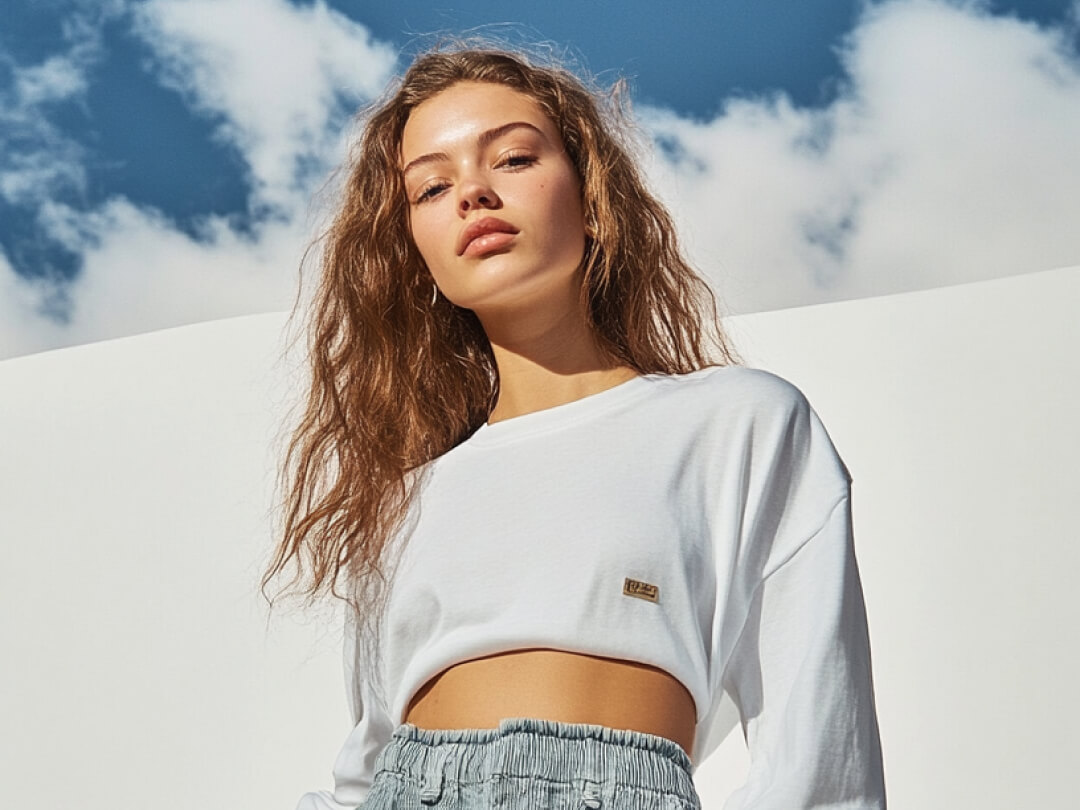
Un montaje de fotos consiste en combinar elementos de varias imágenes (un sujeto, un fondo, objetos sueltos) para construir una escena nueva que parezca una sola toma. Durante años fue territorio exclusivo de quien dominaba las capas de Photoshop; hoy, la inteligencia artificial recorta sujetos al instante y unifica las piezas en segundos. Esta guía te explica el método completo, paso a paso, para conseguir montajes creíbles sin conocimientos técnicos.
Qué es un montaje de fotos y para qué sirve
Un montaje (también llamado fotomontaje o composición) es el resultado de fusionar contenido de dos o más fotografías en una sola imagen. No es un filtro ni un retoque puntual: es una reorganización del contenido. Trasladas a una persona a otro escenario, colocas un producto sobre un fondo distinto, sumas un cielo dramático a un paisaje plano o superpones dos retratos para un efecto de doble exposición.
Conviene distinguir entre dos grandes familias, porque el objetivo cambia por completo el modo de trabajar:
- Montaje realista. El espectador no debe notar que es un montaje. Es lo que buscas al cambiar el fondo de una foto de producto, colocar a alguien en un sitio donde no estuvo o limpiar una escena. Aquí todo gira en torno a la coherencia: luz, sombra, perspectiva y color tienen que casar a la perfección.
- Montaje creativo. El montaje se ve a propósito y forma parte del mensaje: collages artísticos, dobles exposiciones, composiciones surrealistas, carteles. Aquí tienes más libertad estética, pero el cuidado técnico sigue marcando la diferencia entre algo amateur y algo con intención.
Los usos prácticos son enormes. En e-commerce, montar el producto sobre fondos contextualizados (un cosmético sobre mármol, unas zapatillas en la calle) multiplica el atractivo de la ficha. En redes sociales captan más atención que una foto plana, y en marketing permiten crear anuncios y mockups sin una sesión fotográfica completa.
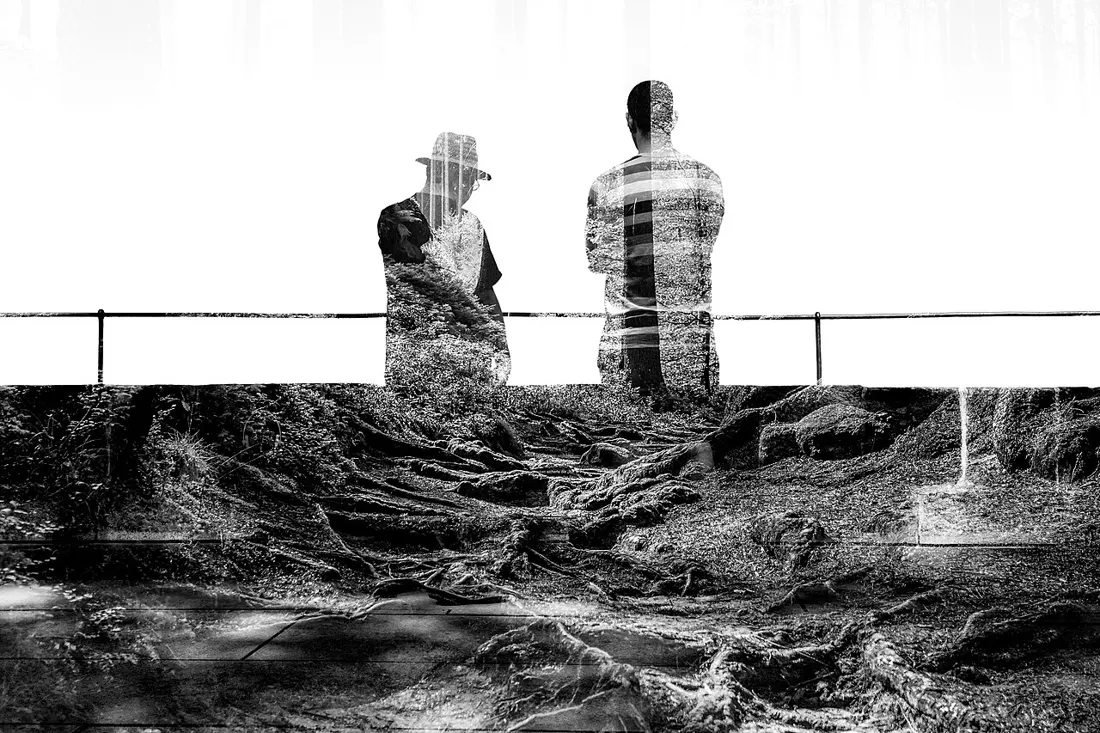 Foto: Marco Nürnberger from Nuremberg, Germany, CC BY 2.0, vía Wikimedia Commons

Las tres técnicas básicas de montaje
Casi cualquier montaje, por complejo que parezca, se construye combinando tres técnicas. Entenderlas por separado te ayuda a planificar antes de tocar nada.
Recortar y pegar (composición por capas)
Es la técnica madre. Recortas un elemento de una foto (el sujeto), lo separas de su fondo y lo pegas como una capa independiente sobre otra imagen. Después ajustas tamaño, posición y orden de capas. Es lo que usas para cambiar un fondo, añadir un objeto a una escena o reunir varios sujetos en una sola foto. La calidad del resultado depende sobre todo de la calidad del recorte: si los bordes del sujeto están limpios, el resto es relativamente sencillo.
Superponer y fundir (overlay)
En lugar de recortar, colocas una imagen completa sobre otra y juegas con la opacidad y los modos de fusión para mezclarlas. Es la base de la doble exposición (un rostro fundido con un bosque), de añadir texturas (papel viejo, fugas de luz, lluvia) o de integrar un cielo nuevo. Aquí no separas un sujeto: dejas que las dos imágenes dialoguen mediante transparencia. Bajar la opacidad de la capa superior o cambiar su modo de fusión produce efectos muy distintos con dos clics.
Combinar con IA (generativa)
La vía más reciente y, a menudo, la más rápida. Subes varias imágenes de referencia (por ejemplo, una persona, una prenda y un fondo) y describes con texto lo que quieres; la IA las fusiona en una composición coherente, resolviendo por su cuenta luz y bordes. No sustituye al control manual cuando necesitas precisión milimétrica, pero para una primera versión o ideas creativas ahorra muchísimo tiempo. Muchas herramientas combinan las tres técnicas a la vez.
Cómo hacer un montaje de fotos paso a paso
Este es el flujo de trabajo que funciona para la mayoría de montajes realistas. Lo describo de forma general, sirve igual en móvil que en escritorio.
- Planifica la composición. Antes de abrir nada, ten claro qué elemento es el protagonista, sobre qué fondo irá y desde qué ángulo. Lo decisivo aquí es elegir fotos compatibles: que la dirección de la luz sea parecida (sujeto y fondo iluminados desde el mismo lado) y que la perspectiva coincida (no pegues un sujeto fotografiado desde abajo sobre un fondo visto desde arriba).
- Recorta el sujeto. Abre la foto del elemento que vas a trasladar y sepáralo del fondo. Con un editor moderno, la IA detecta el contorno automáticamente; tu trabajo es revisar las zonas difíciles (pelo, dedos, transparencias) y refinarlas. Conserva ese recorte con fondo transparente (PNG) para no perder los bordes.
- Coloca el sujeto sobre la imagen base. Lleva el recorte a la foto de fondo como una capa nueva. Ajusta su tamaño para que sea proporcional a la escena (un error típico es dejarlo demasiado grande) y sitúalo donde la composición respire, a menudo siguiendo la regla de los tercios.
- Ajusta la perspectiva y la escala. Comprueba que el sujeto “pisa” la escena de forma lógica: si va apoyado en el suelo, su base debe coincidir con la línea del suelo del fondo. Una rotación o un ligero cambio de tamaño suelen bastar.
- Armoniza la luz y el color. Este paso es el que más separa un montaje creíble de uno pegado. Iguala el brillo y el contraste del sujeto a los del fondo, y sobre todo la temperatura de color: si el fondo es cálido (atardecer), el sujeto no puede verse azulado. Un ajuste sutil de tono y saturación sobre la capa del sujeto hace milagros.
- Añade la sombra. Casi ningún objeto flota. Una sombra de contacto suave bajo el sujeto, en la misma dirección que las sombras del fondo, ancla la figura a la escena. Mantenla sutil: una sombra demasiado dura o demasiado opaca delata el montaje tanto como su ausencia.
- Revisa los bordes al 100 %. Amplía la imagen y recorre el contorno del sujeto. Busca halos claros, restos del fondo original o bordes pixelados. Suavizar ligeramente el borde (un píxel o dos de difuminado) ayuda a integrar el sujeto sin que parezca recortado con tijeras.
- Exporta en alta calidad. Guarda en PNG si necesitas conservar transparencias o máxima nitidez, o en JPG de calidad alta para web. Comprueba el resultado a tamaño real y, si es para impresión, revisa la resolución.
Las herramientas para hacer montajes: comparativa honesta
No existe una única herramienta perfecta; depende de si priorizas velocidad, control o presupuesto. Estas son las opciones más relevantes en 2026.
Pixelcut
Pixelcut destaca cuando el montaje pasa por recortar un elemento para incrustarlo en otra escena, que es el corazón de la mayoría de composiciones. Su recorte por IA separa el sujeto del fondo con bordes limpios (incluido el pelo) en un par de segundos, y eso resuelve la parte más tediosa de cualquier montaje. A partir de ahí puedes cambiar el fondo por un color, un degradado o una escena completa, retocar la imagen y generar mockups y plantillas listas para redes o e-commerce. Su edición con IA admite varias imágenes de referencia: puedes subir, por ejemplo, una persona, una prenda y un fondo, y dejar que las combine. Tiene app móvil y versión web, no exige registro y resulta cómodo para vendedores y creadores que necesitan montajes de producto rápidos y presentables. Si tu objetivo es ese (recortar, montar sobre un fondo nuevo y exportar con buen acabado), puedes probar Pixelcut aquí.
Canva
Canva es la referencia cuando el montaje forma parte de un diseño más amplio: una publicación con texto, una portada, un cartel. Su biblioteca de plantillas, tipografías y elementos es enorme, y tiene quitafondos y herramientas de capas suficientes para composiciones sencillas. No es la opción más precisa para recortes finos ni para montajes fotográficos exigentes, pero para combinar imágenes dentro de un diseño con texto y marca es comodísimo y muy intuitivo.
Photopea
Photopea es un editor gratuito que funciona en el navegador y replica buena parte de Photoshop, incluidos capas, máscaras y modos de fusión. Es la mejor elección gratuita cuando necesitas control manual total: recortes a mano con máscaras, fusiones avanzadas, ajustes por capa. La curva de aprendizaje es más alta y no tiene la inmediatez de la IA, pero para quien sabe lo que hace ofrece una potencia difícil de igualar sin pagar.
En resumen: para montajes de producto rápidos y bien acabados, una herramienta con IA como Pixelcut; para combinar imágenes dentro de un diseño con texto, Canva; y para control manual avanzado sin coste, Photopea. Muchas personas combinan dos: la IA para el recorte y otra herramienta para los retoques finales.
Tipos de montaje y cómo abordar cada uno
No todos los montajes se hacen igual. Estos son los casos más comunes y la estrategia para cada uno.
- Cambiar el fondo de un retrato o producto. Es el montaje realista por excelencia. Recorta bien al sujeto, elige un fondo cuya luz vaya en la misma dirección y cuida la sombra de contacto. Para tiendas online, lo habitual es un fondo blanco puro o una escena contextual. Tienes el detalle completo en la guía para cambiar el fondo de una foto.
- Reunir a varias personas en una foto. Recorta cada persona por separado y pégalas sobre un fondo común. El reto es igualar la escala y la luz, porque vienen de tomas distintas.
- Montaje de doble exposición. Superpone dos imágenes (clásicamente un retrato y una textura como un bosque) y juega con la opacidad y el modo de fusión. Aquí no recortas: dejas que las imágenes se fundan.
- Mockups y montajes de producto. Coloca tu diseño o tu producto sobre una plantilla realista (una camiseta, una taza, un móvil, un cartel en la calle). Es ideal para presentar productos sin fabricarlos. Tienes una guía dedicada a crear un mockup.
- Collage de varias fotos. Cuando el objetivo no es fundir sino mostrar varias imágenes juntas en una composición ordenada, hablamos de collage más que de montaje fotográfico. Es otra técnica con sus propias reglas de maquetación.
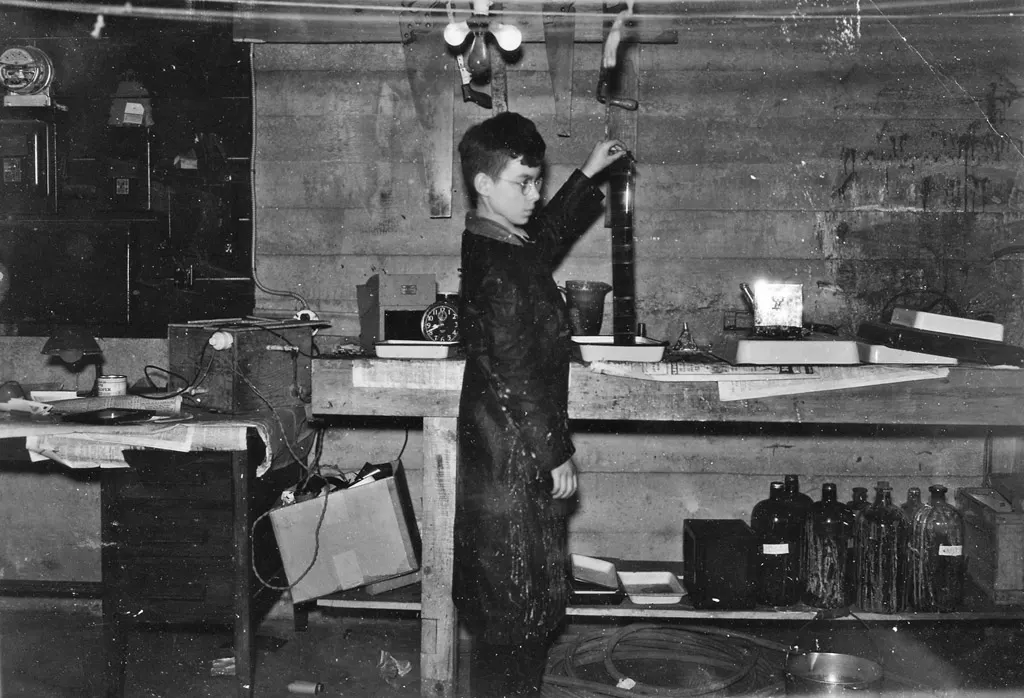 Foto: Flickr photographer dok1 / Don O’Brien, CC BY 2.0, vía Wikimedia Commons

Errores frecuentes que delatan un montaje
Estos son los fallos que más se repiten y que hacen que una composición grite “esto es falso”. Evitarlos eleva el resultado de inmediato.
- Bordes duros o con halo. Un recorte tosco deja un contorno demasiado nítido o una línea clara alrededor del sujeto. Usa un recorte con matting a nivel de píxel y, si hace falta, suaviza mínimamente el borde.
- Falta de sombra. Un sujeto sin sombra parece flotar. Añade una sombra de contacto sutil coherente con la iluminación del fondo.
- Luz que no coincide. Sujeto iluminado desde la izquierda sobre un fondo iluminado desde la derecha: el cerebro lo detecta aunque no sepa por qué. Elige fotos con luz compatible desde el principio.
- Color desajustado. Un sujeto frío sobre un fondo cálido (o al revés) rompe la ilusión. Iguala la temperatura de color de la capa del sujeto a la del fondo.
- Escala irreal. El sujeto demasiado grande o pequeño respecto a la escena. Ajusta el tamaño comparándolo con referencias del fondo.
- Perspectiva incoherente. Mezclar un picado con un contrapicado. Si los ángulos de toma no casan, ningún ajuste posterior lo salva del todo; mejor elegir bien las fotos.
- Calidad dispar. Pegar una imagen de baja resolución sobre una nítida crea un contraste de detalle delator. Si una pieza está pixelada, amplía o mejora su calidad antes de montarla.
Consejos para montajes de nivel profesional
Más allá de evitar errores, estos detalles llevan un montaje correcto a parecer una foto real.
- Trabaja siempre con la mayor resolución posible. Es más fácil reducir que ampliar: partir de imágenes grandes te deja margen para recortar y reencuadrar sin perder nitidez.
- Añade una capa de unificación al final. Un ligero ajuste de color global, un sutil viraje o un grano fotográfico sobre toda la composición ayuda a que las piezas parezcan una sola toma.
- Cuida los reflejos y el contacto con el suelo. Si el sujeto está sobre una superficie brillante, un reflejo tenue refuerza el realismo tanto como la sombra.
- Menos es más. Los montajes más creíbles combinan pocos elementos muy bien integrados, no muchos a medias.
- Mantén un original editable. Guarda el proyecto con las capas separadas siempre que puedas; te ahorrará rehacer todo si luego quieres cambiar el fondo o reescalar un elemento.
Si tu flujo de montaje pasa, como casi siempre, por recortar un sujeto e incrustarlo sobre un fondo nuevo, conviene tener a mano una herramienta que resuelva esa parte sin fricción y deje el resto listo para retocar; en ese sentido, apoyarte en un buen editor de fotos con IA y en un quitafondos preciso es lo que más tiempo te va a ahorrar.
Conclusión
El montaje de fotos ha dejado de ser una habilidad reservada a expertos. Con las técnicas correctas (recortar y pegar, superponer y fundir, o combinar con IA) y un flujo ordenado, cualquiera puede crear composiciones creíbles. La diferencia entre un montaje amateur y uno profesional no está en el software caro, sino en cuidar la coherencia: que todas las piezas compartan luz, perspectiva, color y escala.
Elige la herramienta según tu necesidad real: IA para recortar e incrustar rápido y con buen acabado, un editor de diseño cuando hay texto y marca de por medio, y un editor por capas cuando buscas control manual total. Empieza por un montaje sencillo (un sujeto sobre un fondo nuevo), aplica el paso a paso de esta guía y mejora desde ahí. Con un poco de práctica, distinguir tus montajes de una foto real será cada vez más difícil.
¿Quieres probarlo con tus propias fotos?
Pixelcut quita el fondo, crea fotos de producto y retoca tus imágenes en segundos.
Probar Pixelcut gratis →Preguntas frecuentes
¿Qué es exactamente un montaje de fotos?+
Un montaje de fotos es una imagen nueva creada combinando elementos de dos o más fotografías distintas: un sujeto recortado de una foto, un fondo de otra y, a veces, objetos o texturas de una tercera. A diferencia de un simple filtro, el montaje reorganiza el contenido de las imágenes para construir una escena que no existía. Puede ser realista (sustituir un fondo de forma creíble) o claramente creativo (un retrato de doble exposición, una composición surrealista). La clave de un buen montaje no es pegar capas, sino unificarlas para que parezcan una sola toma: misma luz, misma perspectiva y bordes limpios.
¿Cómo hago un montaje de fotos gratis?+
La vía más rápida hoy es usar un editor con IA que recorte el sujeto automáticamente y te deje colocarlo sobre otra imagen. El flujo es: recortas el elemento que quieres trasladar, lo pegas sobre la foto base, ajustas tamaño y posición, y armonizas color y sombra. La mayoría de herramientas (Pixelcut, Canva, Photopea) tienen un plan gratuito suficiente para una composición suelta; las limitaciones suelen estar en la resolución de salida, la marca de agua o el número de exportaciones diarias. Para trabajo profesional, comprueba que puedas exportar en PNG de alta calidad y sin marca de agua antes de decidirte.
¿Por qué mi montaje parece falso o pegado?+
Casi siempre por una de estas cuatro causas: bordes duros por un recorte de baja calidad, falta de sombra (o una sombra demasiado opaca), una dirección de luz que no coincide entre el sujeto y el fondo, o una diferencia de temperatura de color (un sujeto frío sobre un fondo cálido, o al revés). La solución es usar un recorte con matting a nivel de píxel para los bordes finos, añadir una sombra de contacto sutil, y ajustar el color del sujeto para que comparta la misma dominante de luz que el fondo. La perspectiva también importa: el punto de vista de las dos fotos debe ser coherente.
¿Puedo hacer un montaje de fotos desde el móvil?+
Sí. Las apps de edición con IA permiten fotografiar, recortar el sujeto, colocarlo sobre otro fondo y exportar el resultado sin pasar por el ordenador. El móvil es ideal para un montaje suelto, una historia de redes o una prueba rápida. La versión web o de escritorio rinde mejor cuando trabajas con varias capas, necesitas revisar bordes con detalle al 100 % de zoom o exportas a gran tamaño. Muchos editores sincronizan el proyecto entre móvil y web, así que puedes empezar en uno y terminar en otro.