Cambiar el fondo de una foto fácilmente
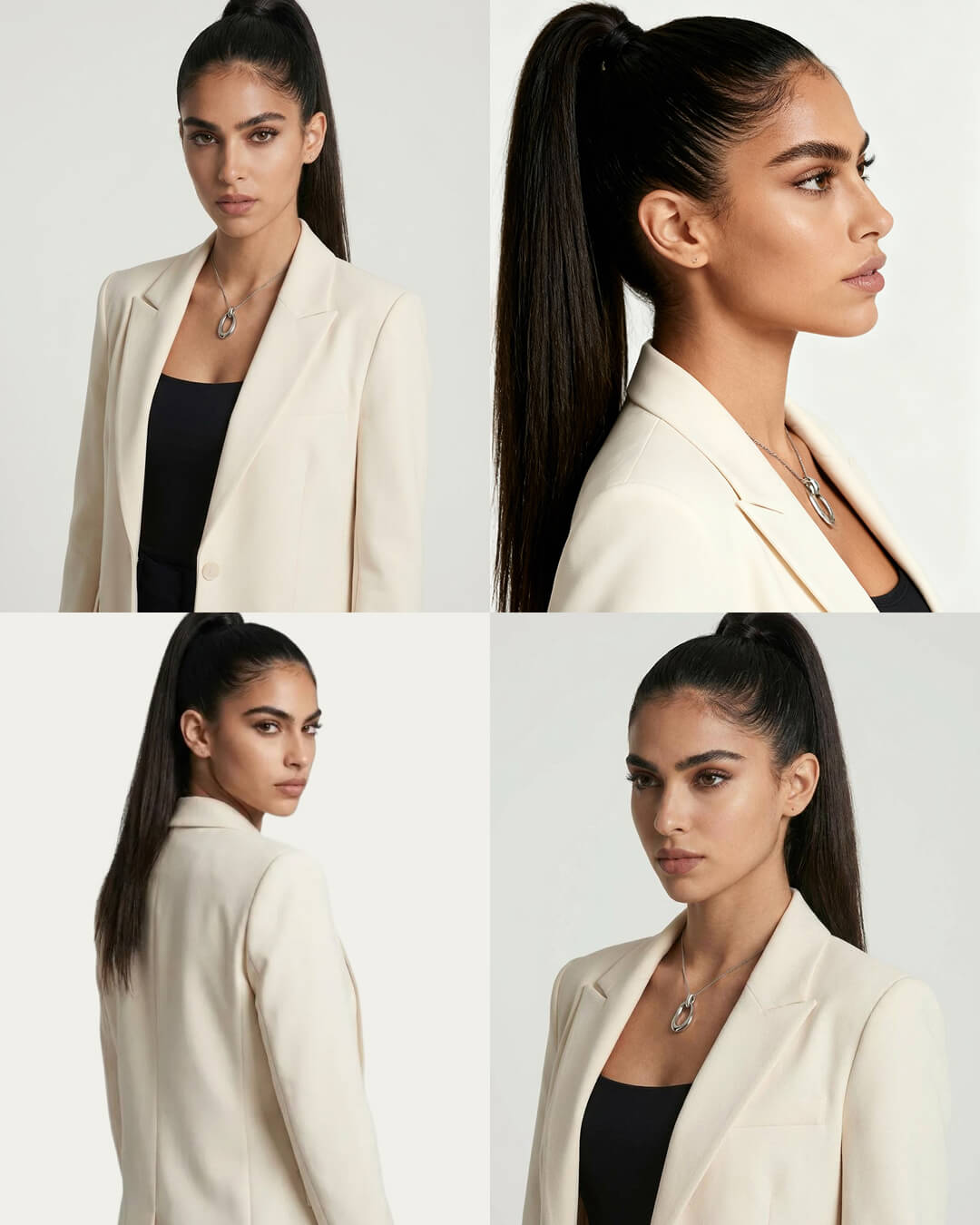
Cambiar el fondo de una foto solía ser una tarea reservada a quien dominaba Photoshop: seleccionar el sujeto píxel a píxel, refinar el pelo durante horas y luego pelearse con la iluminación. Hoy la inteligencia artificial ha invertido por completo esa ecuación. Subes una imagen, la herramienta detecta automáticamente al sujeto, recorta el fondo y te deja colocar uno nuevo (un color plano, un degradado o una escena completa) en cuestión de segundos. El resultado, cuando se hace bien, es indistinguible de una foto tomada directamente sobre ese fondo.
Esta guía está pensada para que cualquiera (un vendedor de e-commerce, un community manager, una pequeña empresa o un creador de contenido) consiga un cambio de fondo limpio y creíble sin conocimientos técnicos. Vas a aprender qué tipos de fondo existen, el método paso a paso, cómo comparar las principales herramientas, el caso concreto de las fotos de producto, los errores que delatan un montaje y los trucos que marcan la diferencia entre un recorte amateur y uno profesional. Vamos por partes.
Qué significa “cambiar el fondo” de una foto
Cambiar el fondo es sustituir todo lo que rodea al sujeto principal de una imagen por otro fondo distinto, manteniendo el sujeto intacto. El proceso tiene siempre dos fases que conviene entender por separado:
- Recorte (o segmentación): la herramienta identifica dónde termina el sujeto y dónde empieza el fondo, y separa ambos. Técnicamente esto se llama matting y es la parte más difícil, porque los bordes reales no son líneas perfectas: el pelo, los flecos, el cristal o las plumas tienen transparencias y mechones finos.
- Composición: una vez aislado el sujeto, se coloca encima del nuevo fondo. Aquí entran en juego la iluminación, las sombras y la perspectiva para que el resultado parezca natural y no un recorte pegado.
La diferencia entre un cambio de fondo mediocre y uno excelente casi nunca está en el fondo elegido, sino en lo bien resuelta que esté la primera fase. Si el recorte respeta los detalles finos y la composición respeta la luz, el ojo humano lo acepta como real. Si no, salta a la vista de inmediato.
Cambiar el fondo no es lo mismo que quitarlo
Conviene aclarar dos conceptos que se confunden:
- Quitar el fondo deja al sujeto sobre transparencia (un PNG con el fondo en blanco a cuadros) o sobre un color liso. Es el punto de partida. Si solo necesitas eso, tienes el detalle completo en la guía quitar fondo. Y si el color que buscas es el blanco, tienes la guía para poner fondo blanco a una foto.
- Cambiar el fondo va un paso más allá: tras quitarlo, colocas uno nuevo, ya sea un color, un degradado, una textura o una escena fotográfica.
En la práctica, las herramientas modernas funden ambos pasos en una sola acción: detectan el sujeto y, simultáneamente, te ofrecen el catálogo de fondos para elegir. Pero entender que internamente son dos cosas distintas te ayudará a diagnosticar problemas (por ejemplo, si el fallo está en el recorte o en la integración). Y si lo que necesitas es ajustar el encuadre y no el fondo, la guía recortar imagen explica cómo hacerlo sin perder calidad.
 Foto: Katie Chan, CC BY-SA 3.0, vía Wikimedia Commons

Qué tipos de fondo puedes elegir
No todos los fondos sirven para lo mismo, y elegir mal es uno de los motivos por los que un montaje no convence. Estas son las cuatro grandes familias:
- Color liso: la opción más segura y versátil. El blanco puro es obligatorio en muchos marketplaces, el negro aporta dramatismo y elegancia, y un color de marca refuerza la identidad visual. Al ser un fondo plano, no hay perspectiva ni luz que casar, así que el recorte es lo único que importa.
- Degradado: aporta profundidad sin distraer. Funciona muy bien en retratos corporativos y en publicaciones de redes, porque genera volumen y separa al sujeto del borde de la imagen.
- Textura o patrón: un fondo de madera, mármol, papel o tela da calidez y contexto sin ser una escena completa. Es ideal para fotografía de producto de tipo flat lay.
- Escena fotográfica: la opción más ambiciosa y la más difícil. Colocar a una persona en una playa, una oficina o una calle exige que la luz, la perspectiva y la escala coincidan. Si no se cuidan esos tres factores, el resultado parece un recorte pegado.
Como regla general, cuanto más simple es el fondo, más fácil es lograr un resultado creíble. Empieza por colores y degradados antes de lanzarte a escenas complejas.
Por qué cambiar el fondo de una foto
Las razones son muy variadas según el perfil de cada persona:
- Vendedores de e-commerce: un fondo blanco uniforme es el estándar de marketplaces como Amazon, y un fondo de ambiente vende mejor en redes. Cambiar el fondo permite tener ambas versiones de la misma foto.
- Community managers y creadores: adaptar una misma imagen a distintos contextos visuales, mantener una línea estética coherente o eliminar fondos desordenados que distraen.
- Pequeñas empresas: retratos corporativos homogéneos para la web del equipo, sin necesidad de un estudio fotográfico.
- Uso personal: mejorar fotos de viaje, retratos o imágenes para perfiles profesionales.
El denominador común es el control: dejas de depender del lugar donde se tomó la foto y decides tú cómo debe verse el fondo.
Método paso a paso para cambiar el fondo
El flujo es muy similar en casi todas las herramientas de IA. Estos son los pasos, explicados de forma que puedas aplicarlos en cualquiera de ellas:
- Sube tu imagen. Arrastra el archivo o tócalo para subirlo. Los formatos habituales son JPG, PNG y HEIC (el formato nativo del iPhone). Comprueba el límite de peso que admite la herramienta y, si tu foto es muy pesada, redimensiónala antes.
- Deja que la IA detecte el sujeto. En unos segundos, el sistema separa al sujeto del fondo automáticamente. No tienes que dibujar ninguna selección.
- Revisa el recorte. Antes de elegir el fondo, fíjate en las zonas difíciles: pelo, dedos, orejas, asas, cristales. Si algo se ha recortado de más o de menos, usa el pincel de restaurar o borrar para corregirlo manualmente.
- Elige el nuevo fondo. Aquí tienes varias opciones según el objetivo:
- Un color liso (blanco, negro o un color de marca con su código hexadecimal).
- Un degradado.
- Una escena o foto de ambiente del catálogo de la herramienta.
- Una imagen propia que subas tú.
- Ajusta la integración. Mueve, escala o gira al sujeto para que encaje en la composición. Si la herramienta lo permite, añade una sombra suave para dar realismo.
- Descarga en alta calidad. Exporta en la máxima resolución disponible y, a ser posible, sin marca de agua. Para producto, el PNG conserva mejor los bordes; para redes, el JPG pesa menos.
En herramientas como Pixelcut en español, este flujo completo (subir, detectar, cambiar el fondo y descargar) ocurre en muy pocos clics y sin necesidad de crear cuenta, lo que lo hace especialmente cómodo cuando tienes que procesar varias imágenes seguidas.
Qué hacer si el sujeto tiene pelo o detalles finos
El pelo es la prueba de fuego de cualquier recorte. Si tras el cambio de fondo notas un halo o un borde duro alrededor del cabello:
- Comprueba que la herramienta usa un recorte por IA con matting a nivel de píxel, no una simple selección por contraste.
- Usa la herramienta de refinado de bordes si está disponible.
- Como último recurso, elige un fondo de color parecido al original para disimular cualquier resto del antiguo fondo.
Las mejores herramientas actuales ya manejan pelo, cristal y contornos complejos de forma automática, así que si la tuya no lo hace bien, es señal de que conviene probar otra.
Móvil o web: cuál usar para cambiar el fondo
La mayoría de editores con IA están disponibles tanto en aplicación móvil como en versión web, y la elección depende del flujo de trabajo:
- La versión móvil es imbatible para la inmediatez: fotografías el producto con el teléfono, cambias el fondo en la misma pantalla y publicas en redes sin pasar por el ordenador. Es el camino más rápido para una sola imagen o para quien gestiona redes sobre la marcha.
- La versión web rinde mejor cuando trabajas con muchas imágenes a la vez, porque la pantalla grande facilita revisar bordes con detalle y comparar versiones. Además, exportar a máxima resolución y descargar lotes resulta más cómodo con ratón y teclado.
Lo ideal es combinar ambas: empezar en el móvil cuando capturas la foto y rematar en web cuando preparas un catálogo completo. Que el progreso se sincronice entre dispositivos es un punto a favor de cualquier herramienta.
Comparación de herramientas para cambiar el fondo
No todas las herramientas ofrecen lo mismo. Estas son las dimensiones que realmente importan a la hora de elegir, más allá del marketing:
| Criterio | Por qué importa | Qué buscar |
|---|---|---|
| Calidad del recorte de pelo | Es lo que delata un montaje | Matting a nivel de píxel, no por contraste |
| Catálogo de fondos | Ahorra buscar imágenes externas | Colores, degradados y escenas listas |
| Marca de agua | Una marca arruina la foto final | Descarga limpia sin marca de agua |
| Necesidad de cuenta | Fricción para empezar | Que puedas usarlo sin registro |
| Resolución de salida | Afecta a la nitidez final | Exportación en alta o HD |
| App móvil + web | Trabajar desde el móvil o el ordenador | Disponible en ambos |
| Edición adicional | Evita saltar entre apps | Borrador mágico, escalador, redimensionar |
Entre las herramientas más reconocidas en 2026 hay opciones para todos los perfiles, con enfoques muy distintos: algunas priorizan la potencia profesional (con su correspondiente curva de aprendizaje), otras la sencillez y la rapidez.
- Pixelcut destaca por unir un recorte de IA sólido con un editor sencillo orientado a producto y redes, todo en una misma app móvil y web. Es una alternativa ligera a Photoshop para quien no quiere complicaciones.
- Adobe Express ofrece un ecosistema enorme de plantillas, útil si además vas a maquetar el resultado.
- remove.bg lleva años especializado en recorte y es muy fiable para aislar personas y productos, aunque la composición de fondo es más limitada.
- Canva es cómodo si ya diseñas allí, aunque las funciones de recorte avanzado suelen requerir su plan de pago.
Si dudas entre dos opciones muy populares para este tipo de tareas, tienes una comparativa detallada en la guía pixelcut vs canva, donde se ven las diferencias de enfoque, recorte y precio con más profundidad. Y si lo que buscas es un panorama amplio de editores con IA, la guía editor de fotos con ia recoge las mejores opciones del año.
 Foto: NASA Scientific Visualization Studio, dominio público, vía Wikimedia Commons

Caso práctico: cambiar el fondo en fotos de producto para e-commerce
Este es el escenario donde el cambio de fondo tiene más impacto económico directo. Una buena foto de producto aumenta la conversión; una mala la hunde. El reto del e-commerce es que necesitas, casi siempre, dos versiones de cada imagen:
- Versión de catálogo (fondo blanco puro): obligatoria en muchos marketplaces. Debe ser un blanco limpio y uniforme, sin sombras agresivas ni reflejos del fondo original.
- Versión de ambiente (lifestyle): para redes sociales, fichas premium o anuncios, donde el producto aparece en un contexto atractivo.
El flujo recomendado para producto es:
- Fotografía el producto con buena luz y sobre cualquier fondo (no hace falta que sea perfecto, la IA lo va a sustituir).
- Cambia el fondo a blanco puro para la versión de catálogo. El detalle completo de esta versión concreta está en la guía fondo blanco foto producto.
- Genera una segunda versión con un fondo de ambiente coherente con tu marca.
- Si el producto tiene reflejos o brillos, añade una sombra suave bajo él para anclarlo y que no parezca flotando.
- Unifica el encuadre de todo tu catálogo: mismo tamaño relativo del producto, mismo margen, misma posición. La coherencia visual transmite profesionalidad.
Resolver en un mismo sitio el recorte, el fondo blanco y la versión de ambiente (e incluso el escalado de la imagen si la subiste a baja resolución) ahorra muchísimo tiempo cuando procesas decenas de referencias. Si quieres profundizar en cómo montar un catálogo coherente de principio a fin, la guía foto de producto cubre iluminación, encuadre y exportación paso a paso.
Detalles que cuidan los profesionales del e-commerce
- Sombra de contacto: una sombra muy sutil justo bajo el producto evita el efecto “pegatina”.
- Margen de seguridad: deja aire alrededor del producto para que el recorte respire y la ficha no quede agobiada.
- Blanco real: asegúrate de que el blanco es realmente blanco puro y no un gris claro, sobre todo si el marketplace lo exige.
- Mismo ángulo: procura que todos los productos estén fotografiados desde un ángulo parecido antes de cambiar el fondo; la IA no puede corregir una perspectiva incoherente.
Errores frecuentes al cambiar el fondo (y cómo evitarlos)
La mayoría de los montajes que parecen falsos fallan siempre en los mismos puntos. Estos son los errores más comunes y su solución:
- Bordes duros o “halo” alrededor del sujeto. Suele venir de un recorte por contraste en lugar de por IA, o de un fondo nuevo muy distinto del original. Solución: usa un recorte con matting fino y refina los bordes manualmente.
- Sombra sólida y completamente negra. Una sombra opaca grita “falso”. Las sombras reales son suaves, difusas y se vuelven más borrosas cuanto más lejos están del sujeto. Solución: baja la opacidad de la sombra y desenfoca su borde.
- Dirección de luz incoherente. Si la luz principal del sujeto viene de arriba a la izquierda, la sombra debe caer hacia abajo a la derecha, y el fondo elegido debería tener una iluminación compatible. Solución: elige fondos cuya luz vaya en la misma dirección que la del sujeto.
- Diferencia de temperatura de color. Un sujeto con luz cálida sobre un fondo frío (o al revés) parece pegado. Solución: ajusta ligeramente el balance de color del sujeto para acercarlo al ambiente del fondo.
- Resolución desigual. Un sujeto nítido sobre un fondo borroso (o viceversa) rompe la ilusión. Solución: usa imágenes de calidad similar; si tu foto original es pequeña, amplía primero con IA antes de componer. Tienes el método en la guía ampliar imagen.
- Restos del fondo antiguo. Pequeños píxeles del color original que quedan en los bordes. Solución: usa el borrador para limpiarlos o el pincel de borde.
- Escala irreal del sujeto. Colocar una persona demasiado grande o pequeña respecto al fondo. Solución: ajusta el tamaño del sujeto a una proporción creíble dentro de la escena.
Evitar estos siete fallos es, en la práctica, el 90% del trabajo de que un cambio de fondo resulte convincente.
Fondos y derechos de autor: lo que conviene saber
Cuando eliges un fondo del catálogo de una herramienta, o uno generado por IA, normalmente puedes usarlo sin problema, incluso con fines comerciales, pero conviene revisar las condiciones de cada herramienta. El cuidado debe extremarse si subes tu propia imagen de fondo descargada de internet: una fotografía ajena puede estar protegida por derechos de autor, y usarla en un anuncio o en una ficha de producto puede acarrear problemas. Lo más seguro es usar fondos propios, fondos del catálogo de la herramienta o bancos de imágenes con licencia libre. Para fotografía de producto este punto rara vez es un problema, porque lo habitual es un fondo blanco o de color; pero si montas escenas lifestyle con fotografías de fondo, merece la pena verificar la licencia.
Trucos para un resultado profesional
Más allá de evitar errores, hay técnicas que elevan el resultado:
- Empieza por una buena foto. Cuanto mayor sea el contraste entre el sujeto y el fondo original, más limpio será el recorte de la IA. Una foto bien iluminada ahorra correcciones.
- Añade siempre una sombra de contacto. Aunque sea mínima, ancla al sujeto al suelo o a la superficie y elimina el efecto flotante.
- Usa fondos coherentes con el mensaje. Un fondo neutro para producto serio; un fondo vivo para un lanzamiento llamativo. El fondo comunica tanto como el sujeto.
- Mantén una paleta. Si trabajas una marca, reutiliza los mismos colores de fondo (con su código hexadecimal) en todas las imágenes para crear identidad.
- Limpia el sujeto antes de cambiar el fondo. Si hay objetos o personas que sobran en la imagen original, elimínalos primero con un borrador mágico para que el recorte sea más limpio. El método está en la guía borrar objetos de fotos.
- Piensa en el formato final. Cada destino tiene su tamaño ideal: cuadrado para feed, vertical para stories, horizontal para banners. Adapta el lienzo antes de exportar; la guía redimensionar imagen recoge las medidas más usadas en redes.
- Exporta sin marca de agua y en alta calidad. Una marca de agua o una imagen pixelada arruinan todo el esfuerzo anterior.
Flujo completo recomendado, de principio a fin
Para resumir todo lo anterior en una secuencia que puedes seguir siempre:
- Parte de una foto bien iluminada y con buen contraste.
- Limpia objetos que sobren con el borrador.
- Si la imagen es pequeña, amplíala con IA.
- Cambia el fondo: blanco para catálogo, ambiente para redes.
- Añade sombra de contacto suave y ajusta la escala del sujeto.
- Iguala iluminación y temperatura de color entre sujeto y fondo.
- Adapta el formato al destino final.
- Exporta en alta calidad y sin marca de agua.
Con este flujo, cambiar el fondo deja de ser una operación arriesgada y se convierte en un proceso repetible que da resultados consistentes, tanto si editas una foto suelta como si tienes que procesar un catálogo entero. La clave, una y otra vez, no es el fondo que eliges, sino el cuidado del recorte y de la integración. Domina esos dos elementos y tus imágenes parecerán tomadas exactamente sobre el fondo que tú decidas.
¿Quieres probarlo con tus propias fotos?
Pixelcut quita el fondo, crea fotos de producto y retoca tus imágenes en segundos.
Probar Pixelcut gratis →Preguntas frecuentes
¿Es gratis cambiar el fondo de una foto?+
La mayoría de herramientas con IA permiten cambiar el fondo gratis para uso básico, con detectar el sujeto, elegir un fondo nuevo y descargar el resultado. Las limitaciones del plan gratuito suelen ser la resolución de salida, la presencia de una marca de agua o el número de imágenes por día. Para producto o trabajo profesional, verifica que puedas exportar en alta calidad y sin marca de agua antes de elegir.
¿Cómo cambio el fondo a blanco para una foto de producto?+
Sube la foto, deja que la IA recorte el producto, elige blanco puro como fondo y descarga en PNG para conservar bordes nítidos. Para un acabado profesional, añade una sombra de contacto muy sutil bajo el producto, deja un margen de seguridad alrededor y comprueba que el blanco sea realmente puro y no un gris claro, que es lo que exigen marketplaces como Amazon.
¿Por qué mi cambio de fondo parece falso o pegado?+
Casi siempre por uno de estos motivos: bordes duros por un recorte de baja calidad, una sombra demasiado opaca, una dirección de luz que no coincide entre sujeto y fondo, o una diferencia de temperatura de color. La solución es usar un recorte por IA con matting a nivel de píxel, suavizar la sombra y elegir un fondo cuya iluminación vaya en la misma dirección que la del sujeto.
¿Puedo cambiar el fondo desde el móvil?+
Sí. La mayoría de editores con IA tienen aplicación móvil además de versión web, y desde el teléfono puedes fotografiar, recortar, cambiar el fondo y publicar sin pasar por el ordenador. El móvil es ideal para una imagen suelta o gestión de redes sobre la marcha; la versión web rinde mejor cuando procesas muchas imágenes y necesitas revisar bordes con detalle o exportar lotes.