Collage de fotos: unir varias fotos en un visual
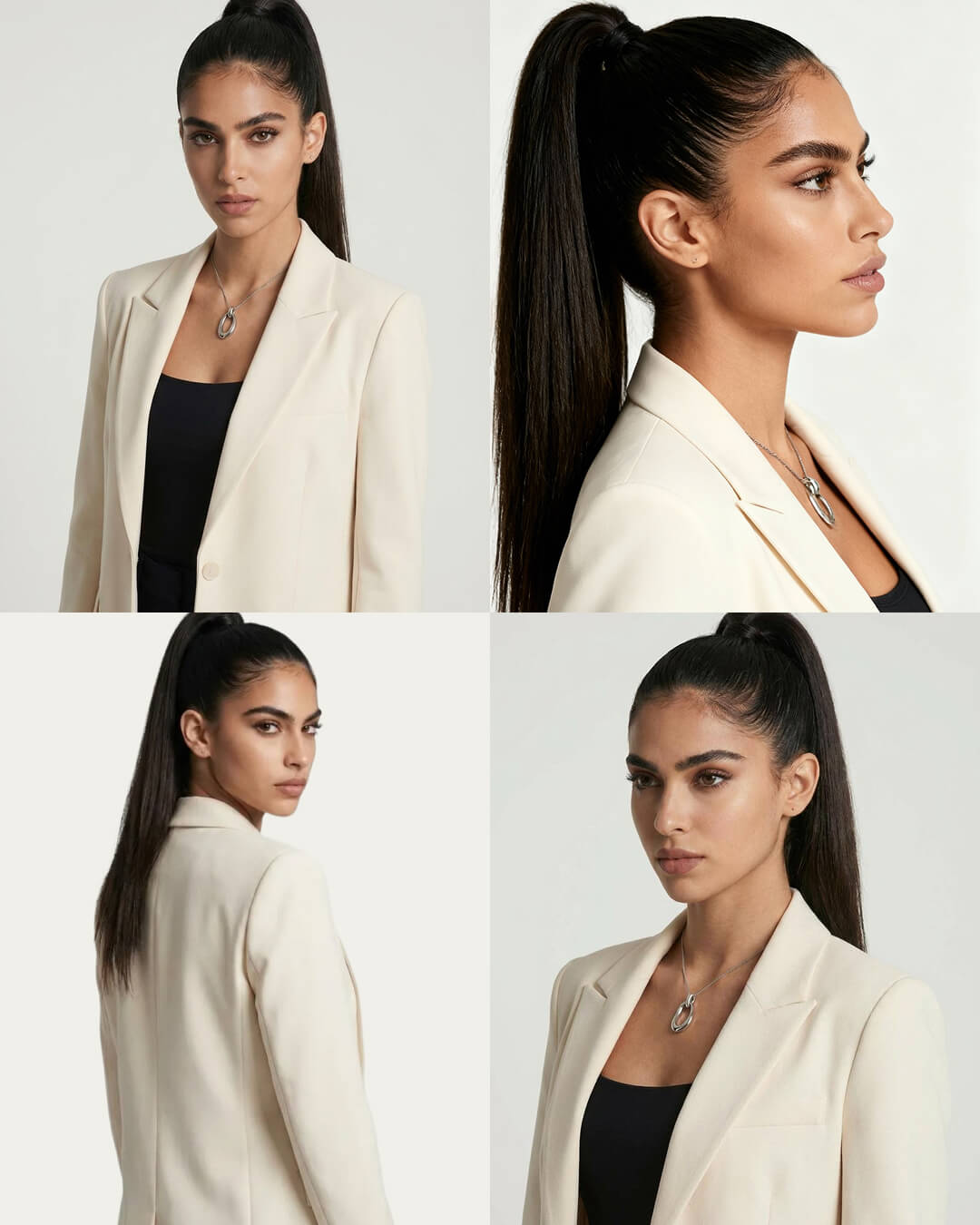
Hacer un collage de fotos es una de las formas mas rapidas de contar algo con varias imagenes a la vez: un viaje, un antes y un despues, una coleccion de productos o simplemente un recuerdo bonito. En esta guia veras como unir varias fotos en un solo visual limpio, que diferencia hay entre una cuadricula, un mosaico y una story, que tamano usar en cada red social y que herramientas (gratuitas y de pago) te facilitan el trabajo. Lo importante no es solo amontonar imagenes, sino que el resultado se vea ordenado y coherente, y para eso hay un par de trucos que marcan la diferencia.
Que es un collage de fotos y para que sirve
Un collage de fotos es, simplemente, una composicion que reune varias imagenes dentro de un mismo lienzo. En lugar de publicar diez fotos sueltas, las agrupas en una sola pieza con un orden visual. Esto sirve para muchisimas cosas en el dia a dia:
- Resumir un evento o un viaje en una sola imagen compartible.
- Mostrar un antes y un despues, tipico en reformas, fitness, peluqueria o retoque fotografico.
- Presentar una coleccion de productos, looks de ropa, platos de un menu o trabajos de un portafolio.
- Crear una felicitacion o un recuerdo para un cumpleanos, un aniversario o el fin de un curso.
- Comparar opciones una al lado de la otra, por ejemplo varios colores de un mismo objeto.
La gracia del collage es que el ojo capta toda la historia de un vistazo. Por eso funciona tan bien en redes sociales, donde tienes apenas un segundo para llamar la atencion de quien hace scroll.
Cuadricula, mosaico y story: tres formas de unir fotos
Aunque coloquialmente lo llamemos todo “collage”, conviene distinguir tres enfoques distintos, porque cada uno se construye y se usa de manera diferente.
La cuadricula (grid)
La cuadricula es el formato mas ordenado y reconocible. Las fotos se colocan en celdas del mismo tamano, separadas por margenes regulares, formando filas y columnas: 2x2, 3x3, 4x4, etc. Es la opcion ideal cuando quieres que todas las imagenes tengan el mismo peso visual y transmitir sensacion de orden y simetria. Funciona de maravilla para catalogos de producto, portafolios y resumenes tipo “9 momentos del ano”.
Una variante muy popular es el grid de Instagram: en lugar de un solo collage, partes una imagen grande en varias piezas (por ejemplo 3 o 9) que, una vez subidas en orden, recomponen el dibujo completo al ver tu perfil. Es un efecto vistoso, aunque exige planificar bien el orden de publicacion.
El mosaico
El mosaico es la version mas libre y creativa. Aqui las fotos pueden tener tamanos diferentes: una imagen grande de protagonista rodeada de otras mas pequenas, formas irregulares, solapamientos o marcos asimetricos. Da mucho juego para destacar una foto principal sobre las demas y para conseguir un aspecto mas dinamico y menos rigido que la cuadricula. El riesgo es que, si no controlas el equilibrio, puede quedar recargado, asi que conviene dejar espacios de respiro.
La story (formato vertical 9:16)
La story no es tanto un tipo de montaje como un formato de salida: el lienzo vertical de 1080 x 1920 px que usan las historias y los Reels de Instagram, los Shorts de YouTube o TikTok. Dentro de ese lienzo vertical puedes meter una cuadricula, un mosaico o un simple apilado de dos o tres fotos con texto. La clave es disenar pensando en vertical y dejar los elementos importantes en el centro, porque la parte de arriba y la de abajo suelen quedar tapadas por la interfaz de la app (nombre de usuario, botones, barra de respuesta).
Tamanos de collage por red social
Antes de montar nada, decide donde lo vas a publicar y disena con esas medidas exactas. Crear el collage al tamano correcto desde el principio evita recortes feos y perdidas de calidad. Esta es una referencia practica y actualizada de los formatos mas usados:
| Red social / formato | Medida recomendada (px) | Proporcion |
|---|---|---|
| Instagram / Facebook feed (cuadrado) | 1080 x 1080 | 1:1 |
| Instagram feed (vertical, ocupa mas) | 1080 x 1350 | 4:5 |
| Instagram / Facebook story y Reel | 1080 x 1920 | 9:16 |
| Miniatura de perfil de Instagram | 1080 x 1440 | 3:4 |
| TikTok / YouTube Shorts | 1080 x 1920 | 9:16 |
| Pinterest (pin vertical) | 1000 x 1500 | 2:3 |
| Portada de Facebook | 820 x 312 | aprox. 2,6:1 |
Dos apuntes importantes a tener en cuenta. Primero: desde principios de 2025 la cuadricula de perfil de Instagram pasa a mostrar las miniaturas en formato rectangular vertical (proporcion 3:4), asi que si te importa como se ve tu feed, manten los elementos clave centrados para que no se corten en la miniatura. Segundo: el vertical 4:5 (1080 x 1350) es el que mas espacio ocupa en el feed de movil, por lo que suele rendir mejor que el cuadrado clasico si tu objetivo es llamar la atencion. Si dudas, el cuadrado 1:1 es el comodin que funciona aceptablemente en casi todas partes.
Como hacer un collage de fotos paso a paso
El proceso es muy parecido en casi cualquier herramienta. Estos son los pasos que te valen tanto en el ordenador como en el movil:
- Elige el formato y el tamano de lienzo segun donde vayas a publicar (consulta la tabla de arriba). Empieza siempre por aqui: es mucho mas facil disenar con la medida correcta que recortar al final.
- Selecciona una plantilla o cuadricula. La mayoria de apps ofrecen disenos predefinidos por numero de fotos (2, 3, 4, 6, 9…). Si quieres orden, ve a una cuadricula; si quieres algo mas creativo, a un mosaico.
- Sube tus imagenes y colocalas en cada celda. Arrastra para reordenar hasta que la composicion te cuente la historia que quieres (por ejemplo, cronologico de izquierda a derecha).
- Ajusta el encuadre de cada foto dentro de su celda. Mueve y haz zoom para que lo importante quede centrado y no se corte una cara o un detalle clave.
- Define el espaciado y los bordes. Un margen blanco entre fotos da sensacion de limpieza; sin margen, el collage se ve mas compacto e inmersivo. Elige segun el estilo que busques.
- Anade texto o detalles si hace falta, con moderacion: un titulo, una fecha, un par de adhesivos. Menos es mas.
- Revisa la coherencia visual del conjunto (color, luz, proporciones). Si una foto desentona, este es el momento de retocarla.
- Exporta en alta resolucion (PNG o JPG de calidad alta) al tamano exacto de tu formato.
El punto 7 es el que casi todo el mundo se salta y el que mas se nota. Un collage tecnicamente bien montado puede verse mediocre si las fotos no combinan entre si. De eso va el siguiente bloque.
El truco que marca la diferencia: preparar las fotos antes de montar
Aqui esta el secreto que separa un collage amateur de uno que parece de revista: el trabajo importante no esta en el collage, sino en las fotos que metes dentro. Si las imagenes vienen de momentos distintos, con luces diferentes, fondos dispares y encuadres aleatorios, ninguna plantilla bonita lo va a arreglar. Por eso, antes de abrir el creador de collages, conviene dar un repaso a cada foto.
Las tres acciones que mas unifican un conjunto de imagenes son:
- Recortar todas a la misma proporcion. Si tu cuadricula es de celdas cuadradas, recorta tus fotos a 1:1 para controlar tu lo que entra en cada una, en vez de dejar que la app recorte por ti. Asi evitas que se corten cabezas o detalles importantes.
- Aplicar el mismo filtro o ajuste de color a todas. Esto es lo que mas “pega” visualmente las fotos entre si: un mismo tono calido, un mismo blanco y negro o un mismo nivel de contraste hace que parezcan parte de la misma serie aunque las hayas tomado con anos de diferencia.
- Igualar los fondos cuando sean muy distintos. Si mezclas una foto de producto sobre fondo blanco con otra sobre una mesa de madera, el collage se ve descosido. Quitar el fondo y poner uno comun (blanco, neutro o de color) es la forma mas rapida de homogeneizar.
Para estas tres tareas viene muy bien una herramienta de edicion con IA como Pixelcut, porque hace en segundos lo que a mano lleva un buen rato. Con ella puedes recortar el sujeto de cada foto de forma automatica, sustituir o limpiar los fondos para que todos combinen, y retocar pequenos defectos (borrar un objeto que sobra, mejorar la nitidez) antes de llevar las imagenes al collage. No es una herramienta de collage en si, sino la que deja cada pieza impecable para que el montaje final luzca. Si quieres profundizar en como dejar cada imagen lista, en la guia de montaje de fotos lo vemos con mas detalle.
Donde encaja cada retoque
Para que quede claro como se reparte el trabajo entre preparar las fotos y montarlas, esta es la division habitual:
- Recorte y proporcion: se hace foto a foto antes del collage. Te interesa que todas entren limpias en sus celdas; revisa la guia de redimensionar imagen si necesitas ajustar medidas concretas.
- Color y estilo: un mismo filtro de fotos aplicado a todas las imagenes es lo que mas unifica el conjunto.
- Fondos: quitar y sustituir fondos cuando las fotos vienen de contextos muy distintos.
- Composicion y texto: ya dentro de la herramienta de collage, eligiendo plantilla, espaciado y elementos.
Herramientas para hacer collages (gratis y de pago)
Para ser honestos: no necesitas pagar nada para hacer un collage decente. Hay varias opciones gratuitas muy solventes, y conviene que las conozcas antes de gastar un euro. Estas son las mas habituales:
- Canva. Probablemente la mas conocida. Tiene un creador de collages con muchas plantillas listas, funciona en navegador y en app, y permite colaborar en tiempo real. La version gratuita cubre de sobra el montaje basico; algunas plantillas y recursos son de pago.
- Fotor. Muy centrado en el collage, con cuadriculas predefinidas (3x3, 4x4, 4x6) y marcos personalizables para organizar lotes de fotos en composiciones simetricas. Disponible online y como app movil.
- Adobe Express. Plan gratuito con plantillas y ajuste sencillo de espaciado y bordes; pensado para quien quiere algo rapido sin complicarse.
- BeFunky y PhotoGrid. Dos clasicos del collage: PhotoGrid permite combinar de 2 a 10+ fotos con miles de disenos, texto, adhesivos y fondos; BeFunky destaca por sus plantillas creativas.
- Apps de cuadricula para Instagram (tipo Layout o grid makers), utiles si lo que quieres es partir una imagen en varias piezas para el perfil.
Estas herramientas resuelven la parte de montaje: elegir el diseno, colocar las fotos y exportar. Donde suelen quedarse cortas (sobre todo en sus versiones gratuitas) es en el retoque previo de cada imagen: recortes automaticos limpios, sustitucion de fondos coherentes o mejoras de calidad. Ahi es donde una herramienta especializada de edicion con IA como Pixelcut complementa bien: preparas y unificas las fotos con ella, y luego las montas en el collage con la app que prefieras. Es decir, no compiten: una limpia las piezas, la otra las ensambla. Si quieres ver opiniones y experiencias reales de uso antes de decidirte, echa un vistazo a las opiniones de Pixelcut, y si prefieres un recorrido practico por sus funciones, la guia Pixelcut tutorial te lo explica paso a paso.
Errores comunes al hacer un collage (y como evitarlos)
Estos son los fallos que mas se repiten y que, una vez los conoces, son faciles de esquivar:
- Meter demasiadas fotos. Diez imagenes diminutas en un cuadro no se leen en un movil. Para un visual claro, quedate entre 2 y 6 fotos; si tienes mas, haz varios collages o un carrusel.
- Mezclar proporciones y dejar que la app recorte sola. Acabas con caras cortadas y detalles fuera de cuadro. Recorta tu cada foto antes y controla que entra en cada celda.
- No unificar el color. Es el error mas comun. Fotos con luces y tonos distintos hacen que el collage parezca un revoltijo. Un mismo filtro lo soluciona.
- Disenar al tamano equivocado. Montar un cuadrado y subirlo a una story (o al reves) provoca recortes y bordes feos. Elige el formato antes de empezar.
- Pasarse con el texto y los adhesivos. Saturan la imagen y restan protagonismo a las fotos. Un titulo y poco mas suele bastar.
- Exportar en baja calidad. Si guardas en una resolucion pequena, el collage se ve borroso al ampliarse. Exporta siempre al tamano completo del formato y en buena calidad.
Ideas de collages segun lo que quieras contar
Para terminar, unas cuantas ideas practicas que puedes adaptar:
- Antes y despues: dos celdas, misma proporcion, misma luz. Ideal para reformas, fitness o retoque. Aqui unificar el encuadre es clave para que la comparacion sea justa.
- Resumen del ano o del viaje: una cuadricula 3x3 con tus nueve mejores momentos, todos con el mismo filtro.
- Catalogo de producto: mosaico con una foto grande del producto estrella y varias pequenas de detalles o variantes, todas sobre el mismo fondo.
- Story de evento: lienzo vertical 9:16 con dos o tres fotos apiladas, hueco arriba y abajo para texto, y elementos centrados.
- Portafolio: cuadricula limpia y con margenes generosos para que cada trabajo respire y se vea profesional.
Conclusion
Hacer un buen collage de fotos no depende de la plantilla mas espectacular, sino de dos cosas sencillas: elegir el formato correcto para donde vas a publicar (cuadricula, mosaico o story, al tamano exacto de cada red) y, sobre todo, preparar bien las fotos antes de montarlas para que combinen entre si. Tienes herramientas gratuitas de sobra para el montaje (Canva, Fotor, Adobe Express, BeFunky, PhotoGrid), y para el retoque previo (recortes limpios, fondos coherentes y mejoras de calidad) una solucion con IA como Pixelcut te ahorra mucho tiempo y eleva el acabado. Decide tu historia, unifica las piezas y deja que el orden visual haga el resto.
¿Quieres probarlo con tus propias fotos?
Pixelcut quita el fondo, crea fotos de producto y retoca tus imágenes en segundos.
Probar Pixelcut gratis →Preguntas frecuentes
Cual es el mejor tamano para un collage de fotos en redes sociales?+
Depende de donde lo vayas a publicar. Para el feed de Instagram o un post universal usa 1080 x 1080 px (cuadrado 1:1) o 1080 x 1350 px (vertical 4:5), que es el formato que mas espacio ocupa en pantalla. Para una historia o un Reel cubre 1080 x 1920 px (vertical 9:16). Para una portada o publicacion de Facebook el cuadrado 1:1 tambien funciona bien. La regla practica es: decide primero la red y el formato, y disena el collage con esas medidas exactas desde el principio para no recortar nada importante despues.
Cuantas fotos puedo poner en un collage sin que quede recargado?+
No hay un numero magico, pero para un visual limpio en movil lo habitual es entre 2 y 6 fotos. La mayoria de herramientas permiten combinar hasta 9 o incluso mas, pero cuantas mas imagenes metas, mas pequena se ve cada una y mas dificil es leerla en una pantalla de telefono. Si tienes muchas fotos que mostrar, suele funcionar mejor hacer varios collages o un carrusel que amontonar diez imagenes diminutas en un solo cuadro. Prioriza siempre la legibilidad sobre la cantidad.
Necesito pagar para hacer un collage de fotos?+
No. Existen herramientas online y apps gratuitas como Canva, Fotor, Adobe Express, BeFunky o PhotoGrid que permiten crear collages con plantillas listas sin pagar, aunque algunas reservan ciertas plantillas, formatos o la exportacion en alta resolucion para sus planes de pago. Para el montaje en si (elegir la cuadricula, colocar las fotos y ajustar el espaciado) la version gratuita suele bastar. El gasto, si lo hay, suele venir mas por preparar las fotos (quitar fondos, retocar) que por el collage en si.
Como hago que todas las fotos del collage combinen entre si?+
El truco no esta en el collage, sino en preparar las imagenes antes de montarlas. Lo que mas unifica un conjunto de fotos es aplicar el mismo filtro o ajuste de color a todas, recortarlas a la misma proporcion y, si mezclas fondos muy distintos, sustituir esos fondos por uno comun o neutro. Cuando todas las piezas comparten la misma luz, el mismo tono y los mismos margenes, el collage se ve coherente aunque las fotos vengan de momentos o camaras diferentes.